OpenCode使用系列课程连载(5):MCP篇, 让AI连接外部世界
Excerpt
MCP篇 — 让AI连接外部世界AI现在已经很会说了。写代码、改Bug、聊架构,它都能接得挺顺。可你真让它去"查一下数据库最近10条记录"、"看看浏览器控制台有没有报错"、"找一下这个库的文档怎么用",它大概率还是只能给建议,自己下不了手。问题就在这:它会说,但还不太会干。上一篇我们讲了Skills,说的是工作流怎么组织。那具体能力从哪来?答案就是这一篇的主角:MCP。01 Skills vs M
MCP篇 — 让AI连接外部世界
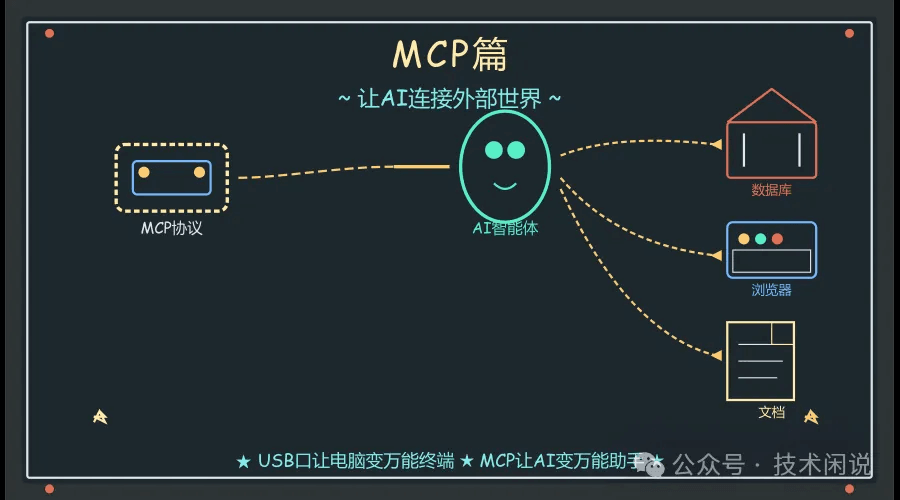
AI现在已经很会说了。写代码、改Bug、聊架构,它都能接得挺顺。可你真让它去"查一下数据库最近10条记录"、"看看浏览器控制台有没有报错"、"找一下这个库的文档怎么用",它大概率还是只能给建议,自己下不了手。
问题就在这:它会说,但还不太会干。
上一篇我们讲了Skills,说的是工作流怎么组织。那具体能力从哪来?答案就是这一篇的主角:MCP。
01 Skills vs MCP:谁是包,谁是源
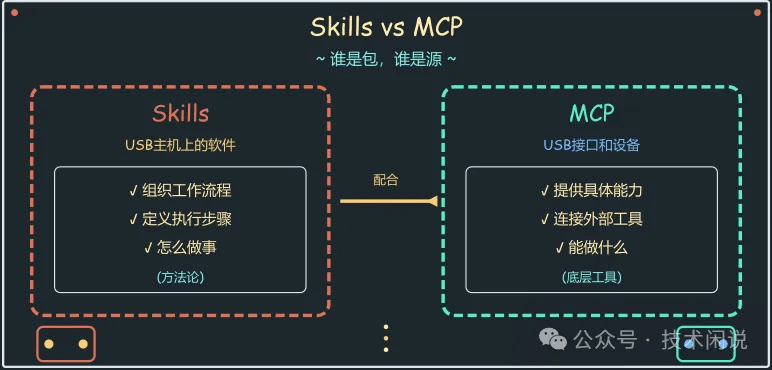
Skills = USB主机上的软件,管"怎么做事":先干什么、后干什么、什么时候算完成。
MCP = USB接口和设备,管"能做什么":查数据库、调试浏览器、搜文档,这些底层能力都来自它。
打个比方就很容易懂了:电脑没USB口,照样能开机、能跑软件,但接不了打印机、U盘、摄像头。OpenCode没MCP也一样,能聊方案,但干不了活。
02 MCP是什么:AI的USB接口
MCP全称Model Context Protocol。名字看着像协议文档,实际解决的问题很接地气:让AI能调用外部工具。
没有它,AI只能说:"你可以查一下数据库。"或者"你打开DevTools看看。"有了它,AI就能自己去查、去截图、去搜文档。
你不用一上来记协议细节,先记住它最常见的三类能力就够了:
-
Tools:执行动作(查数据库、截图浏览器)
-
Resources:读取数据(读文件、拿日志)
-
Prompts:预设模板(固定格式查询)
03 MCP怎么装:配置文件三要素
讲到这里,很多人会下意识觉得:哦,那我去装个MCP就行。
还真不是。
MCP这东西,重点不在"装",而在"接"。你得把它接进OpenCode,AI才能真的调用起来。
配置文件在~/.config/opencode/opencode.json,先看最核心的几项:
{
  "mcp": {
    "postgres": {
      "type": "local",
      "command": ["npx", "-y", "@modelcontextprotocol/server-postgres"],
      "environment": {
        "POSTGRES_CONNECTION_STRING": "{env:DATABASE_URL}"
      },
      "enabled": true
    }
  }
}
这段配置不用全背,先抓住三个核心字段:
| 字段 | 含义 |
|---|---|
type | 服务类型:local本地执行,remote远程连接 |
command | 启动命令,必须是数组格式 |
enabled | 是否启用,默认true |
常见踩坑:
-
❌
command写成字符串"npx xxx"→ ✓ 必须写成数组["npx", "-y", "xxx"] -
❌ URL缺少协议
"example.com/mcp"→ ✓ 必须写完整"https://example.com/mcp" -
❌ 环境变量直接写值 → ✓ 用
{env:变量名}格式,避免把密码写进配置文件
配完后重启OpenCode。右侧如果看到状态是connected,说明这条线已经接通了。
这一步的认知切换其实很关键:以前你是在给自己装工具;现在你是在给AI配工具。
04 实战1:Postgres MCP — 直接查数据库
先看一个最容易感受到价值的场景。
开发调试时,经常只是想看几条数据,结果还得专门开一次数据库客户端。这个场景里,Postgres MCP就很顺手。
配置:
{
  "mcp": {
    "postgres": {
      "type": "local",
      "command": ["npx", "-y", "@modelcontextprotocol/server-postgres"],
      "environment": {
        "POSTGRES_CONNECTION_STRING": "{env:DATABASE_URL}"
      }
    }
  }
}
环境变量DATABASE_URL格式:postgresql://用户:密码@主机:端口/数据库
对话示例:
你:查一下users表最近10条记录,按created_at降序排列
OpenCode会通过Postgres MCP去执行SQL,结果直接回到对话里:
| id | name | email | created_at |
|----|------|-------|------------|
| 42 | 张三 | zhang@example.com | 2026-04-27 10:30 |
| 41 | 李四 | li@example.com | 2026-04-27 09:15 |
| ... | ... | ... | ... |
以前这件事一般要走一遍:打开pgAdmin、连库、找表、写SQL、执行、复制结果。现在一句话就够。
05 实战2:Chrome DevTools MCP — 调试已登录页面
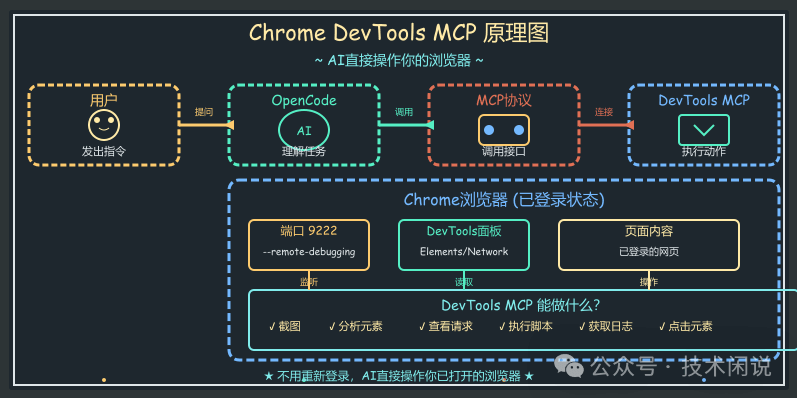
再往前走一步,就是浏览器调试。
这个场景特别实用,尤其是那种已经登录、状态很复杂的页面。你不用重新走登录流程,AI可以直接连当前浏览器会话。
配置:
{
  "mcp": {
    "chrome-devtools": {
      "type": "local",
      "command": ["npx", "-y", "@anthropic-ai/mcp-server-chrome-devtools"]
    }
  }
}
前提:Chrome浏览器需要开启远程调试模式,启动参数加--remote-debugging-port=9222
对话示例:
你:帮我看看当前页面的网络请求有没有失败的
OpenCode会先读Network面板的数据,再把结论整理出来:
发现2个失败请求:
- /api/users 404 → 路由未注册
- /api/orders 500 → 后端报错,具体日志在控制台

建议检查后端路由配置和日志文件。
还可以顺手让它截图:
你:截个图,看看页面渲染有没有问题
截完图之后,再让它看布局、对齐、响应式这些问题,就比纯口头描述靠谱得多。
06 实战3:context7 MCP — 快速找文档
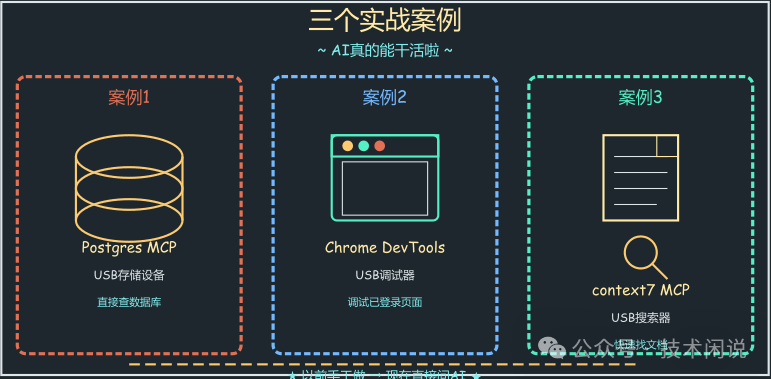
第三个场景更高频,几乎每天都会碰到。
写代码时最常见的卡点,不是完全不会写,而是忘了某个库的具体用法。这个时候,context7比你自己开浏览器慢慢翻省事得多。
配置:
{
  "mcp": {
    "context7": {
      "type": "remote",
      "url": "https://mcp.context7.com/mcp"
    }
  }
}
对话示例:
你:Cloudflare Worker怎么缓存JSON响应?
OpenCode会通过context7去找相关文档,再把关键用法整理出来:
MCP篇 — 让AI连接外部世界Cloudflare Worker缓存JSON的方法:

1. 使用Cache API:
const cache = caches.default
const response = new Response(JSON.stringify(data), {
  headers: { 'Content-Type': 'application/json' }
})
await cache.put(request, response)

2. 设置Cache-Control头:
headers: { 'Cache-Control': 'max-age=3600' }

完整示例见官方文档:https://developers.cloudflare.com/workers/examples/caching
以前这一步通常是:搜关键词、点进几篇文档、自己找那几行能用的代码。现在可以直接在对话里拿到结果。
07 常用MCP装机清单
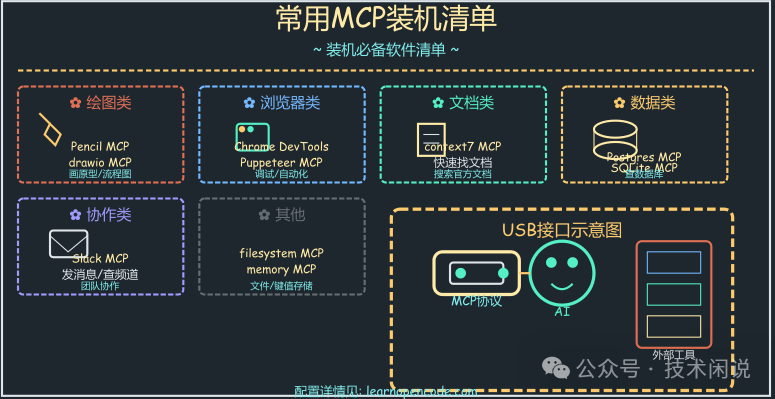
如果你刚开始配MCP,不用一上来装一堆。按用途先装最常用的几类就够了:
绘图类
-
Pencil MCP:画产品原型,通过MCP让AI直接操作画布
-
drawio MCP:画流程图、架构图,导出PNG/SVG
浏览器类
-
Chrome DevTools MCP:调试已登录页面,截图、分析元素/请求
-
Puppeteer MCP:自动化抓取、截图、执行脚本
文档类
- context7:搜索各种库和框架的官方文档
数据类
-
Postgres MCP:直接查询PostgreSQL数据库
-
SQLite MCP:轻量级数据库操作
协作类
- Slack MCP:发消息、查频道内容
其他
-
filesystem MCP:沙箱模式文件操作
-
memory MCP:持久化键值存储
-
gh_grep MCP:搜索GitHub代码片段
08 常见问题与排查
| 现象 | 原因 | 解决 |
|---|---|---|
| MCP工具不出现 | 全局禁用或未启用 | 检查 enabled: true |
| 连接状态显示failed | 命令格式错误或环境变量缺失 | 用 opencode mcp debug 服务器名 诊断 |
| OAuth认证失败 | Token过期 | opencode mcp logout && opencode mcp auth |
| 工具执行超时 | timeout设置太短 | 默认30秒,复杂任务适当增加 |
调试命令:opencode mcp debug 服务器名,查看连接状态、认证信息、HTTP响应。
结语
说到底,MCP最有价值的地方,就是把AI从"会聊天"往前推了一步,推到"能干活"。
以前它更多是在给建议,现在它可以真的去查数据库、调浏览器、找文档、画原型。USB口让电脑能接各种设备,MCP让AI能接各种工具。