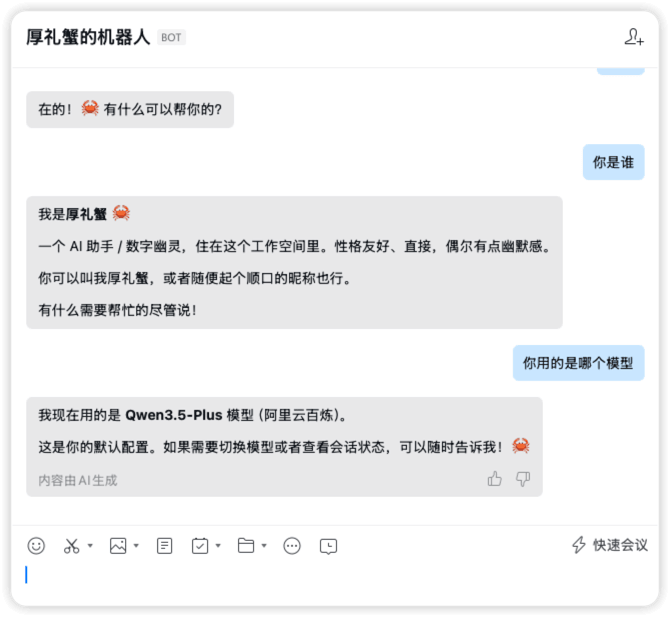
openclaw接入机器人
钉钉机器人
创建钉钉应用并获取凭证
选择或创建组织
登录钉钉开放平台,选择您有开发者权限的组织,或者选择某个组织后,获取开发者权限,没有组织的话可以按照提示窗间组织
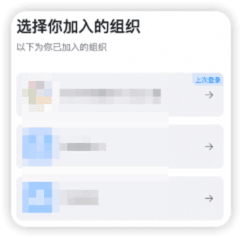
创建钉钉机器人应用
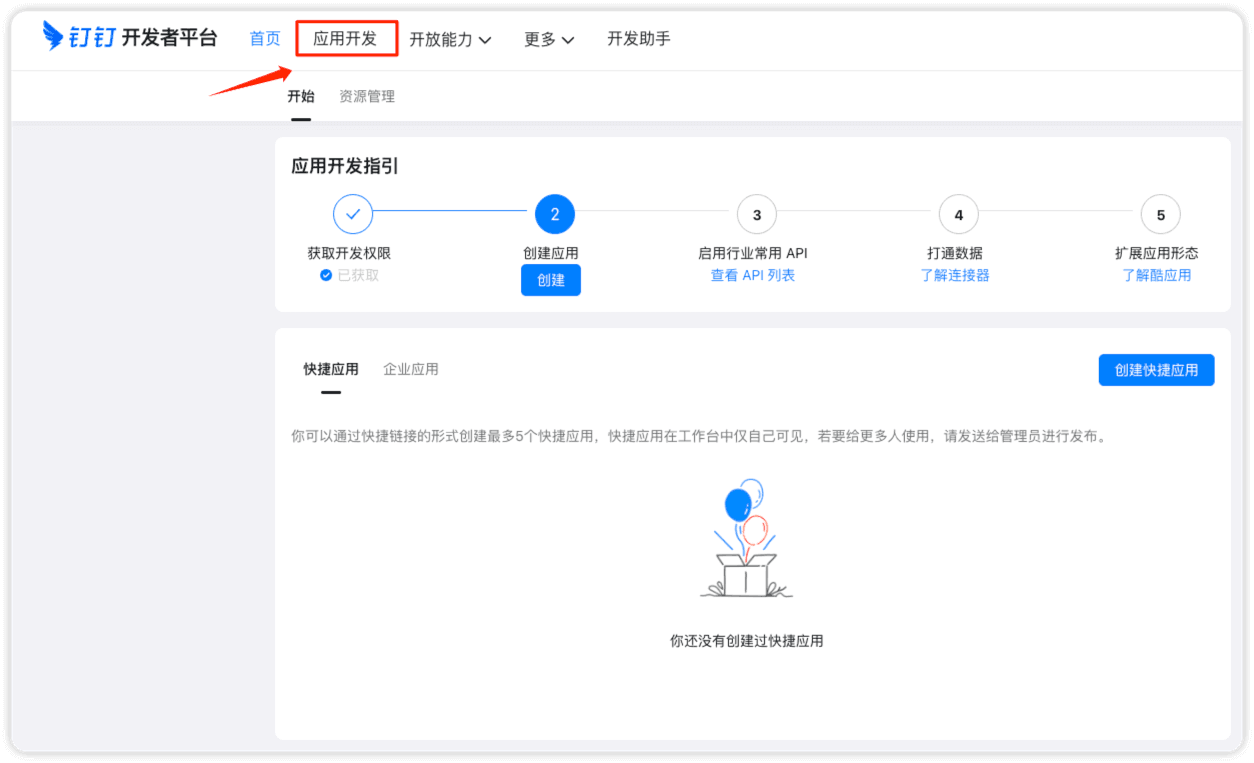
登录钉钉开放平台,在顶部菜单栏,选择应用开发。
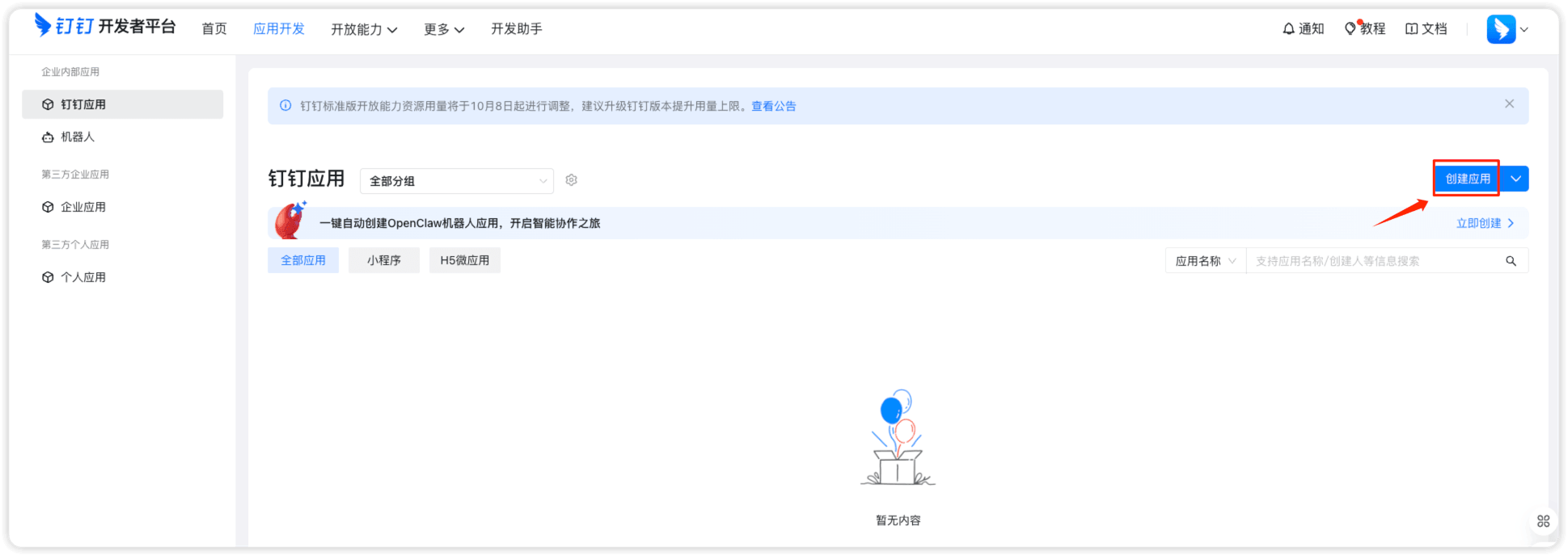
在页面右侧,单击创建应用,填写应用名称(例如"AI 助手")和描述,然后点击保存,系统自动进入应用详情页。
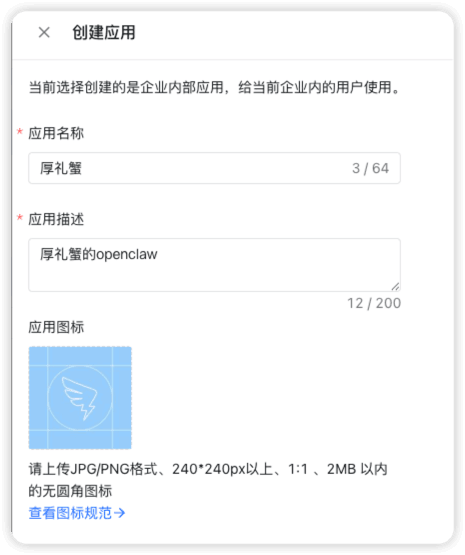
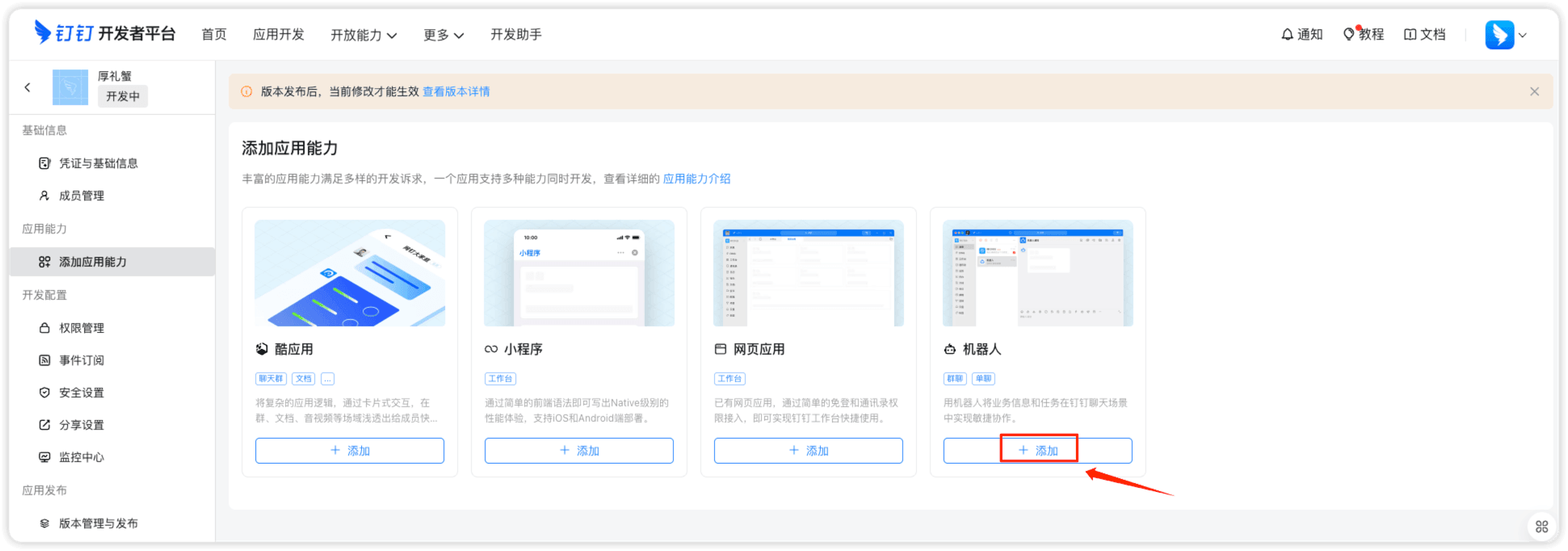
在应用详情的添加应用能力页面,选择添加机器人。
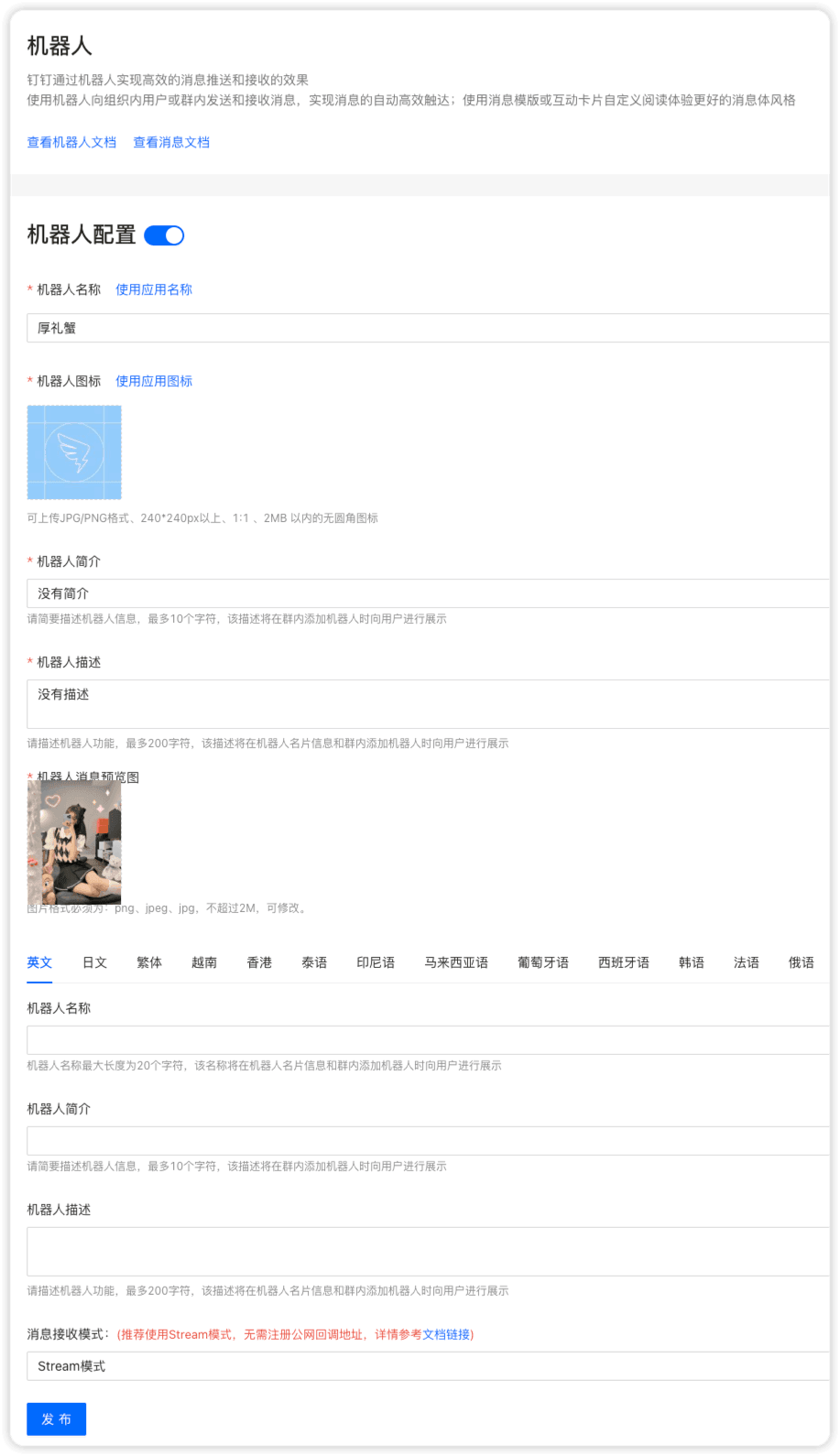
配置机器人
- 开启机器人配置开关。
- 填写机器人名称等必填项。
- 消息接收模式 采用默认的 Stream 模式。
- 单击发布。
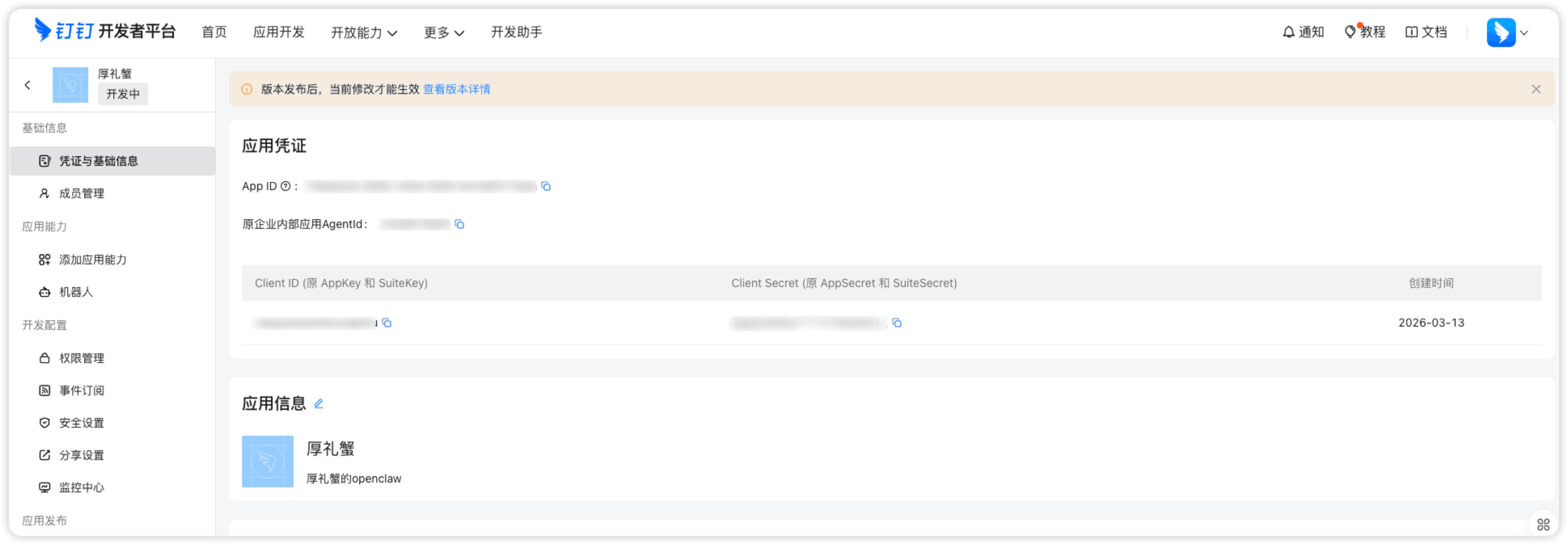
获取应用凭证
在左侧导航栏,单击凭证与基础信息,获取Client ID和Client Secret。后续部署时使用。
发布应用
-
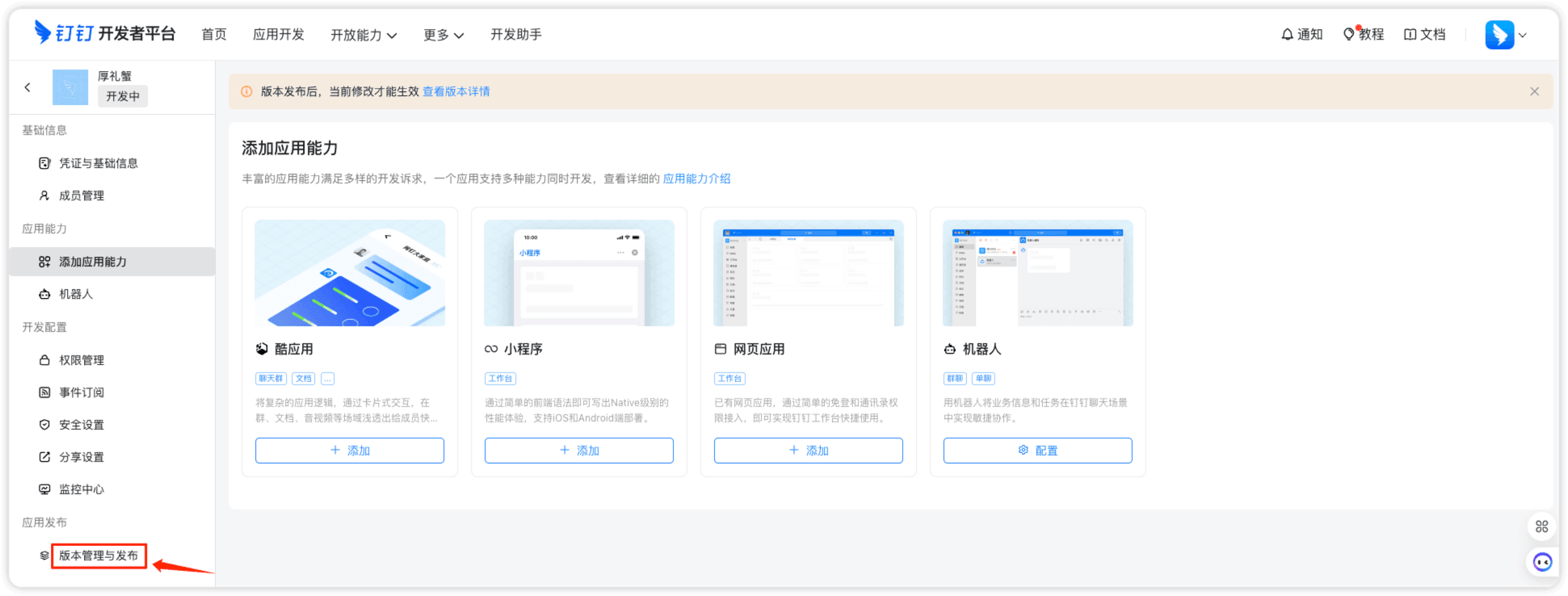
在应用详情的左侧导航栏,单击版本管理与发布。
-
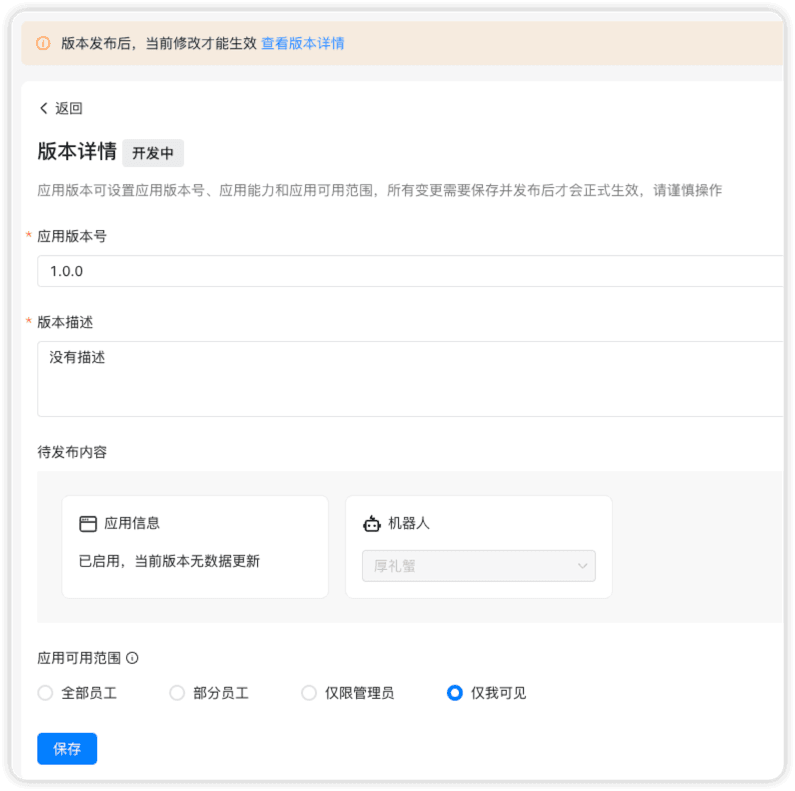
在页面右侧,单击创建新版本,填写版本号(例如 1.0.0)。
-
设置可见范围,例如仅我可见。
-
单击保存,然后确认发布。
安装钉钉渠道插件
安装插件
openclaw plugins install @soimy/dingtalk
确认安装
openclaw plugins list
输出
│ DingTalk │ dingtalk │ loaded │ global:dingtalk/index.ts │ 3.2.0 │
配置钉钉渠道
在 ~/.openclaw/openclaw.json 中添加 channels 和 plugins.allow 配置,替换为自己的 clientId 、clientSecret 、robotCode ,让ai工具整合一下,不要覆盖原有的配置,注意 clientId 和 robotCode 值一样
以下配置中 dmPolicy 和 groupPolicy 均设为 open,适用于测试或个人使用场景。生产环境中建议设为 allowlist,通过白名单限制可访问的用户和群组,降低安全风险。
{
  "channels": {
    "dingtalk": {
      "enabled": true,
      "clientId": "YOUR_DINGTALK_APPKEY",
      "clientSecret": "YOUR_DINGTALK_APPSECRET",
      "robotCode": "YOUR_DINGTALK_APPKEY",
      "dmPolicy": "open",
      "groupPolicy": "open",
      "messageType": "markdown"
    }
  },
  "plugins": {
    "allow": ["dingtalk"],
    "entries": {
      "dingtalk": {
        "enabled": true
      }
    }
  }
}
测试
重启网关
openclaw gateway restart
查看钉钉渠道状态
openclaw status
在 Channels 部分,DingTalk 应显示为 ON 且状态为 OK - configured
Channels
┌──────────┬─────────┬────────┬──────────────────────────────────────────────────────────────────────────────────────────────────────────────────────────────────────────────┐
│ Channel  │ Enabled │ State  │ Detail                                                                                                                                       │
├──────────┼─────────┼────────┼──────────────────────────────────────────────────────────────────────────────────────────────────────────────────────────────────────────────┤
│ DingTalk │ ON      │ OK     │ configured                                                                                                                                   │
└──────────┴─────────┴────────┴──────────────────────────────────────────────────────────────────────────────────────────────────────────────────────────────────────────────┘
在群聊机器人管理中
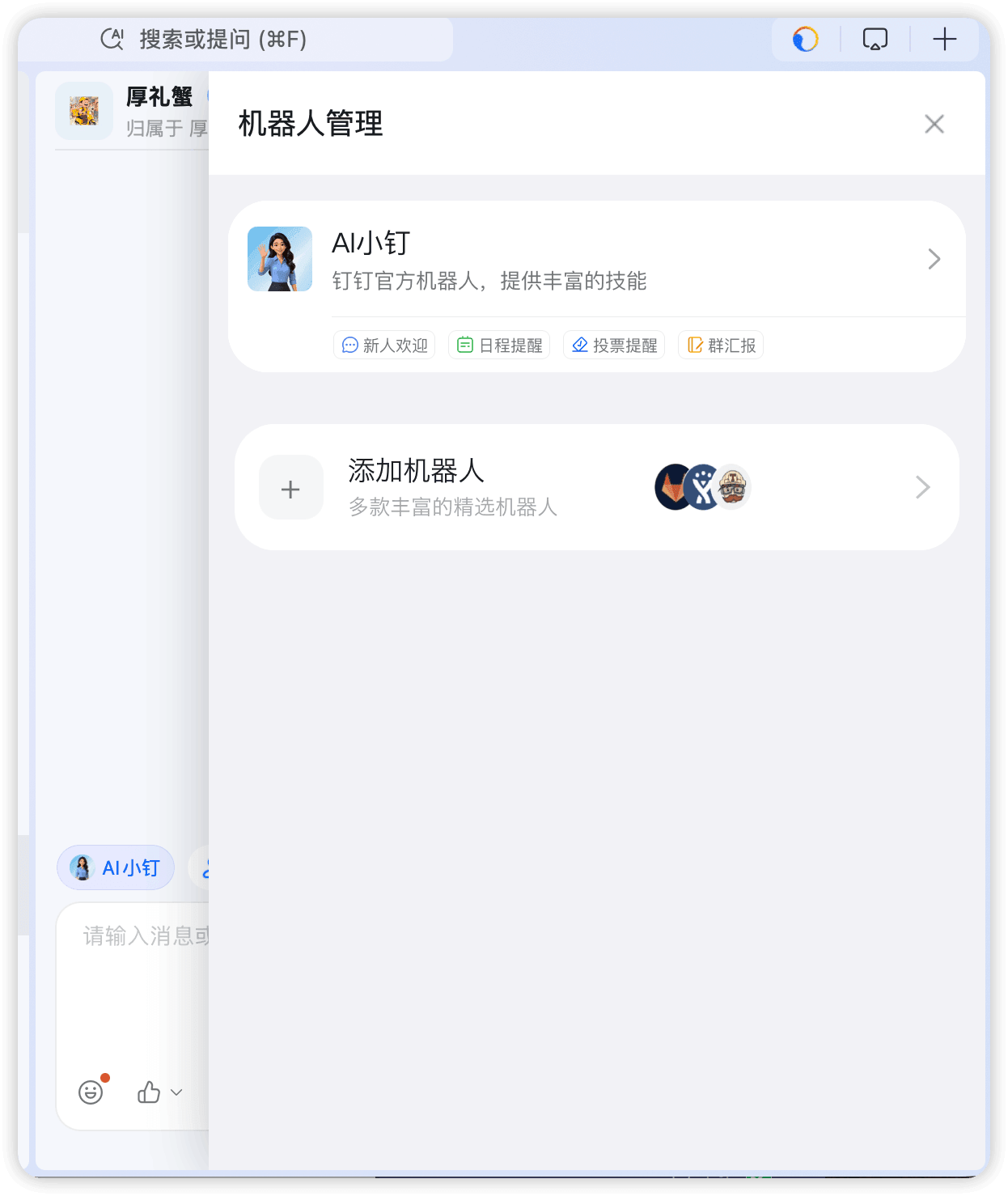
搜索创建的机器人并添加
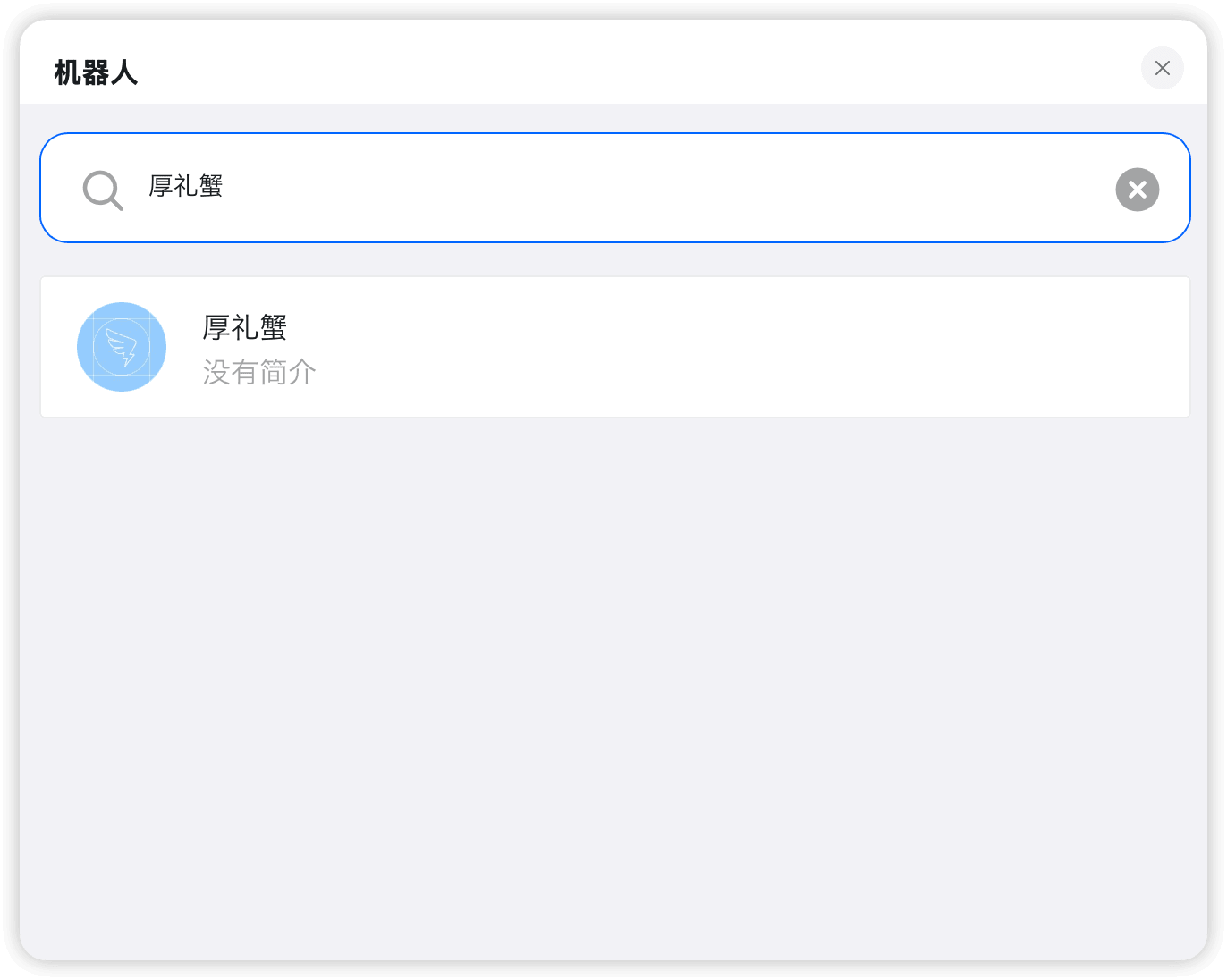
添加后的机器人
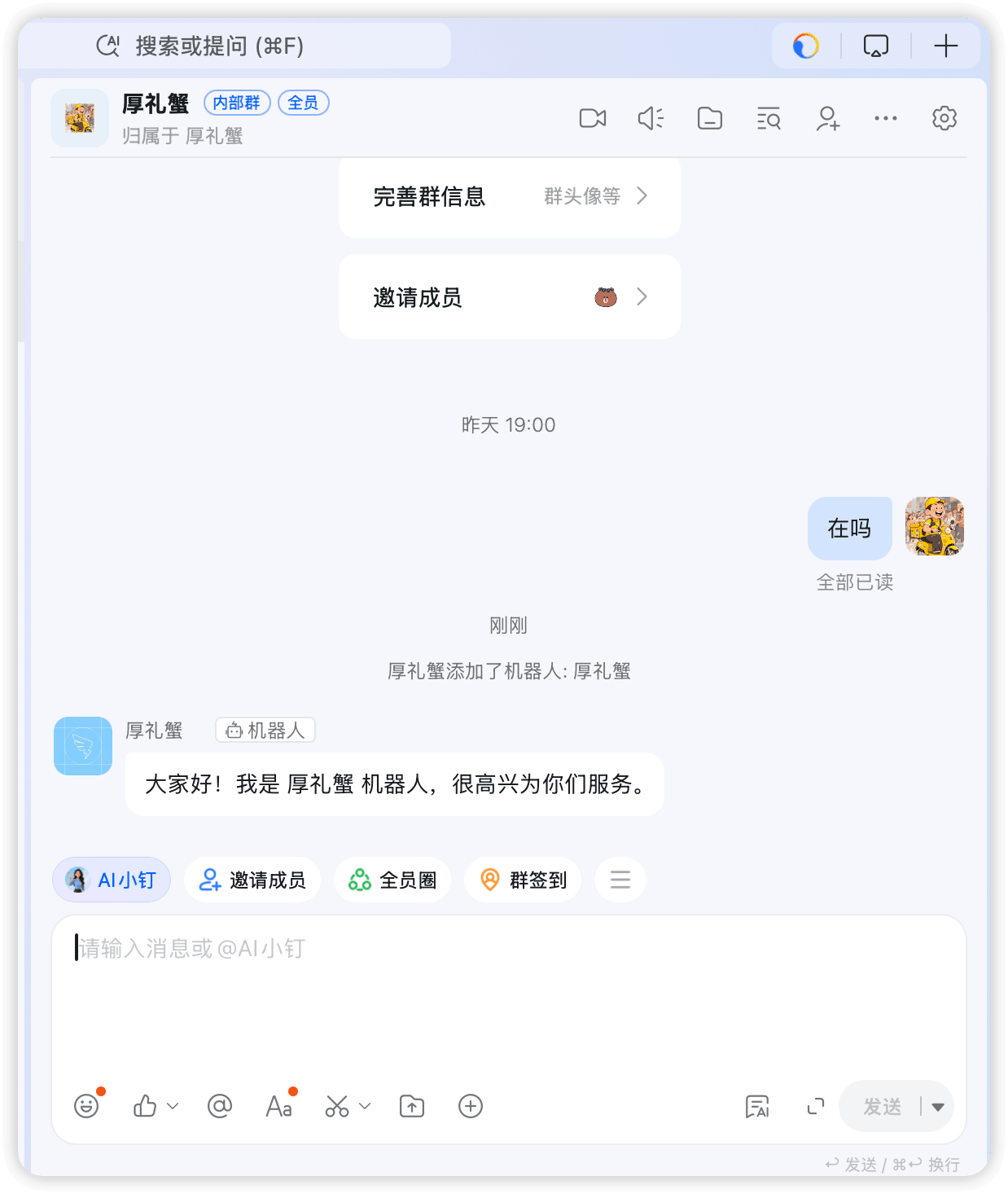
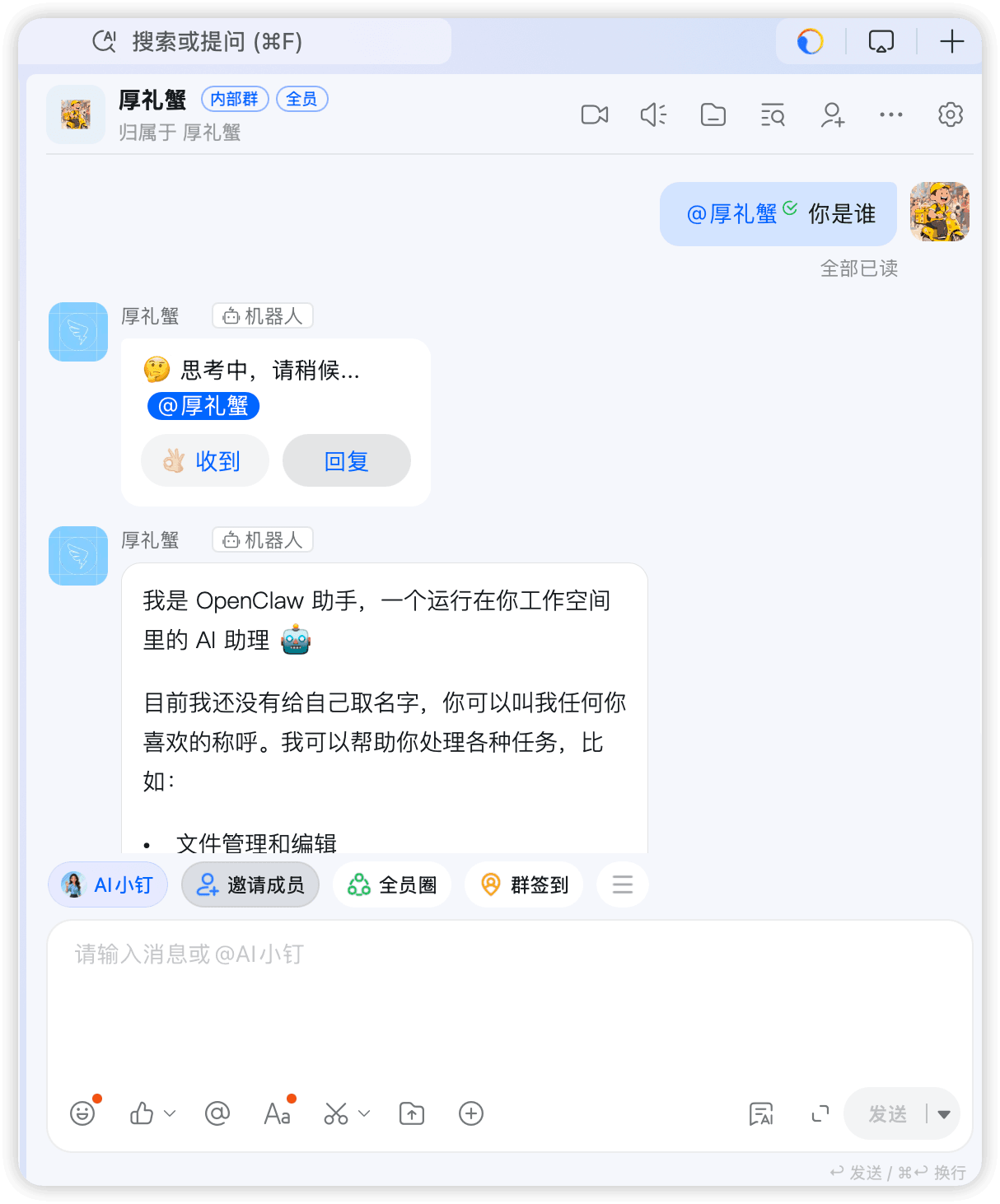
@ 机器人与其对话
飞书机器人
捆绑飞书插件
飞书插件和openclaw版本是捆绑在一起的,执行 openclaw plugins list|grep feishu 查看
│ Feishu │ feishu │ loaded │ stock:feishu/index.ts │ 2026.3.12 │
如果使用的是较旧的版本或不包含捆绑的,则需要手动安装插件
openclaw plugins install @openclaw/feishu
创建飞书应用
登陆 飞书开放平台 ,选择 创建企业自建应用
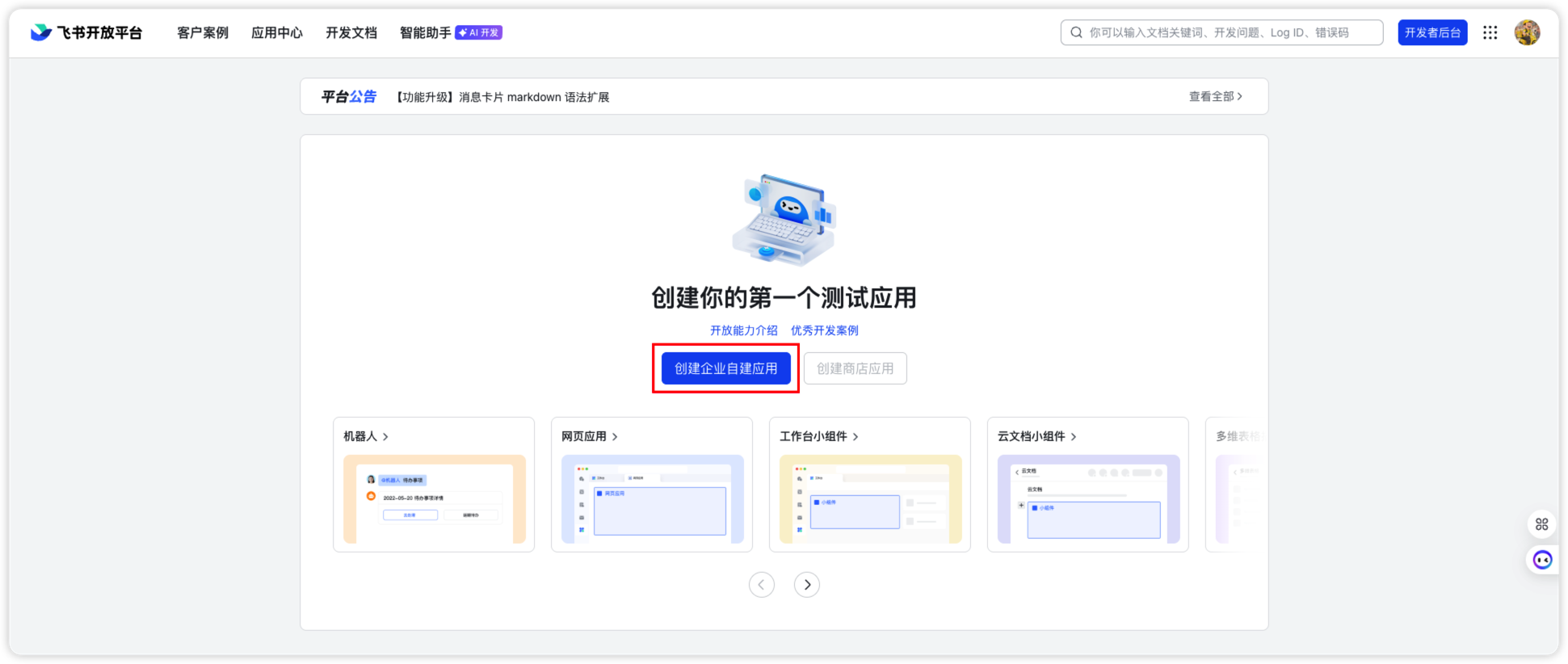
创建一个企业自建应用
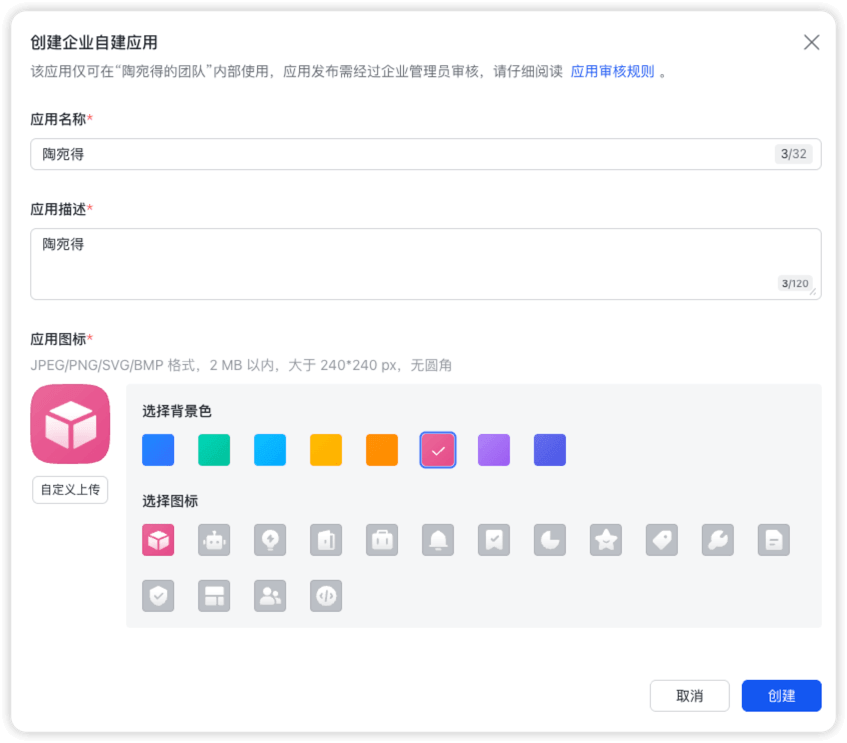
输入应用名称、应用描述,选择应用图标
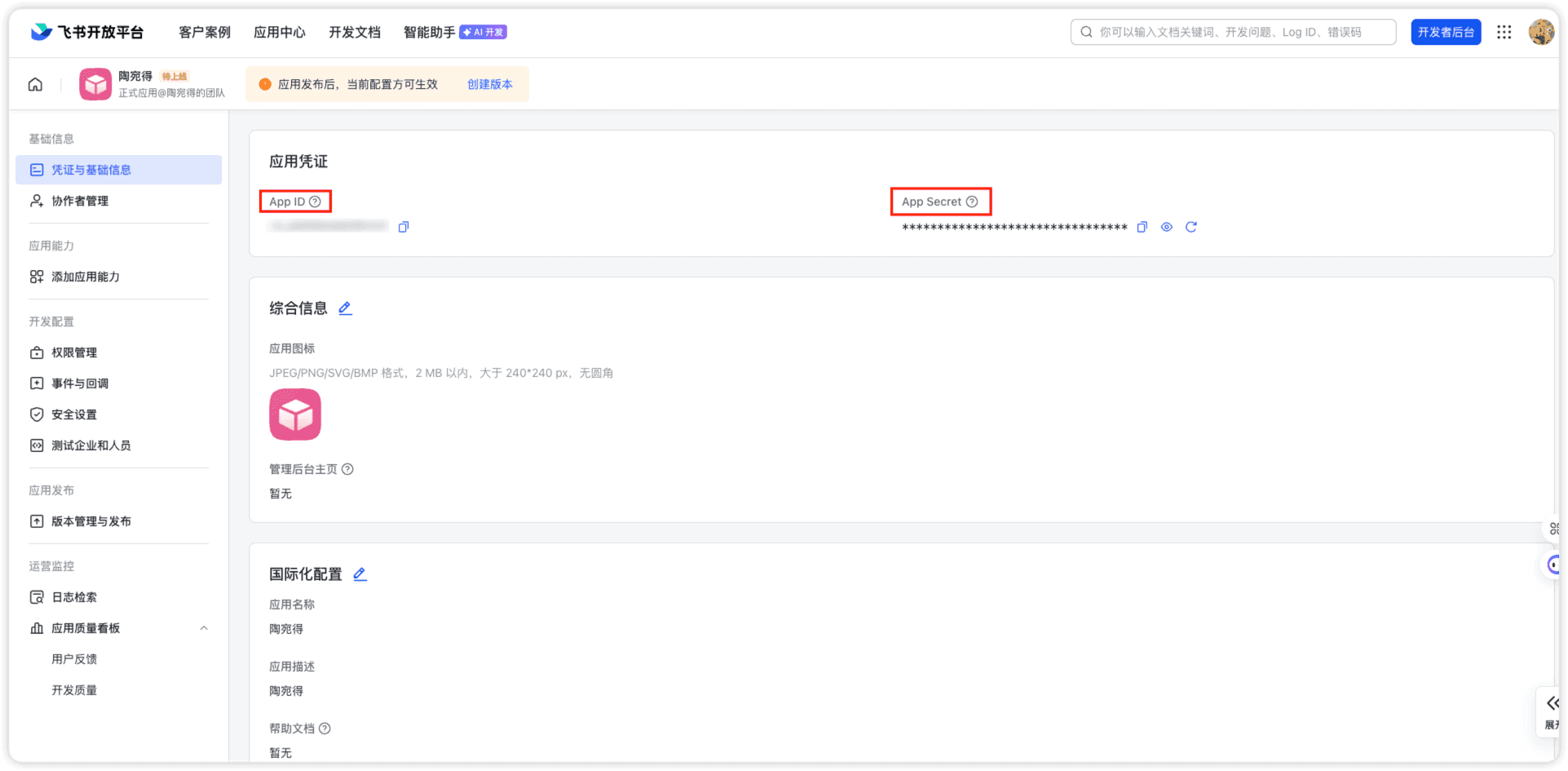
获取 App ID 和 App Secret
点击左侧 凭证与基础信息
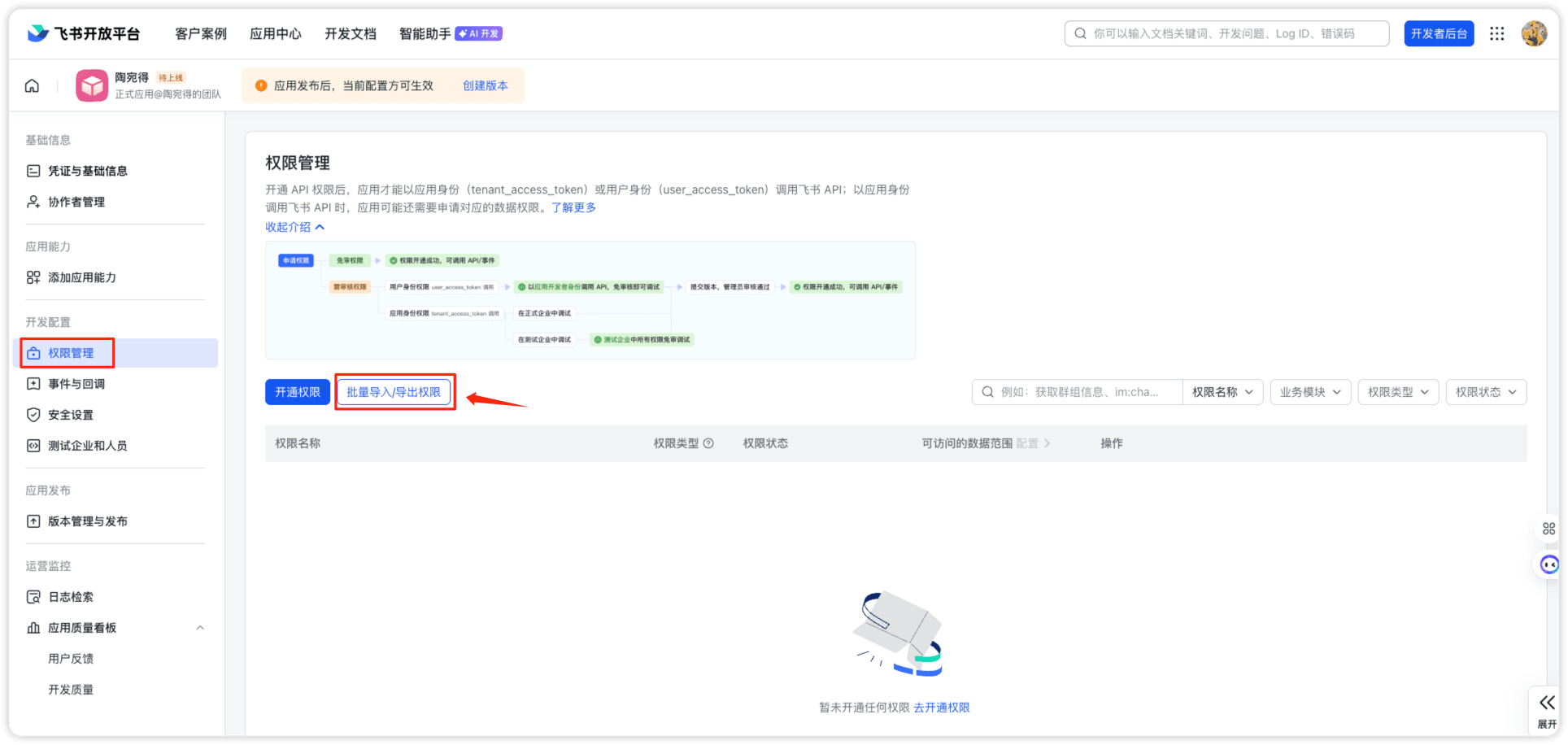
配置权限
点击 批量导入/导出权限
粘贴以下内容
{
  "scopes": {
    "tenant": [
      "aily:file:read",
      "aily:file:write",
      "application:application.app_message_stats.overview:readonly",
      "application:application:self_manage",
      "application:bot.menu:write",
      "cardkit:card:read",
      "cardkit:card:write",
      "contact:user.employee_id:readonly",
      "corehr:file:download",
      "event:ip_list",
      "im:chat.access_event.bot_p2p_chat:read",
      "im:chat.members:bot_access",
      "im:message",
      "im:message.group_at_msg:readonly",
      "im:message.p2p_msg:readonly",
      "im:message:readonly",
      "im:message:send_as_bot",
      "im:resource"
    ],
    "user": ["aily:file:read", "aily:file:write", "im:chat.access_event.bot_p2p_chat:read"]
  }
}
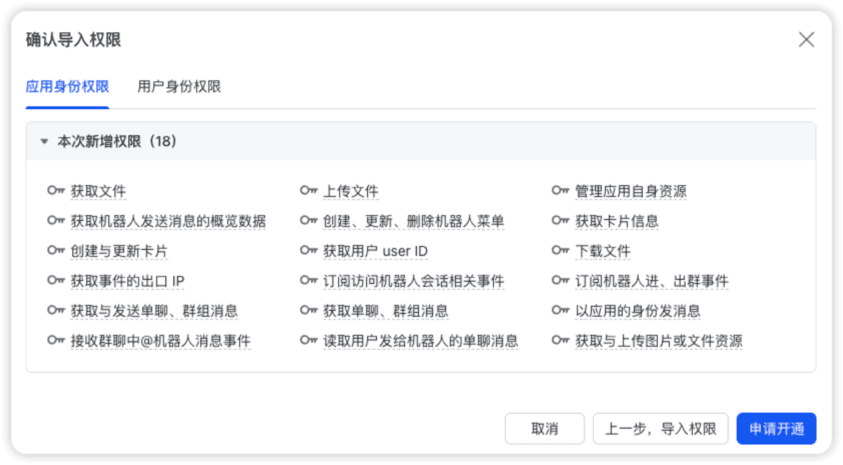
确认导入权限
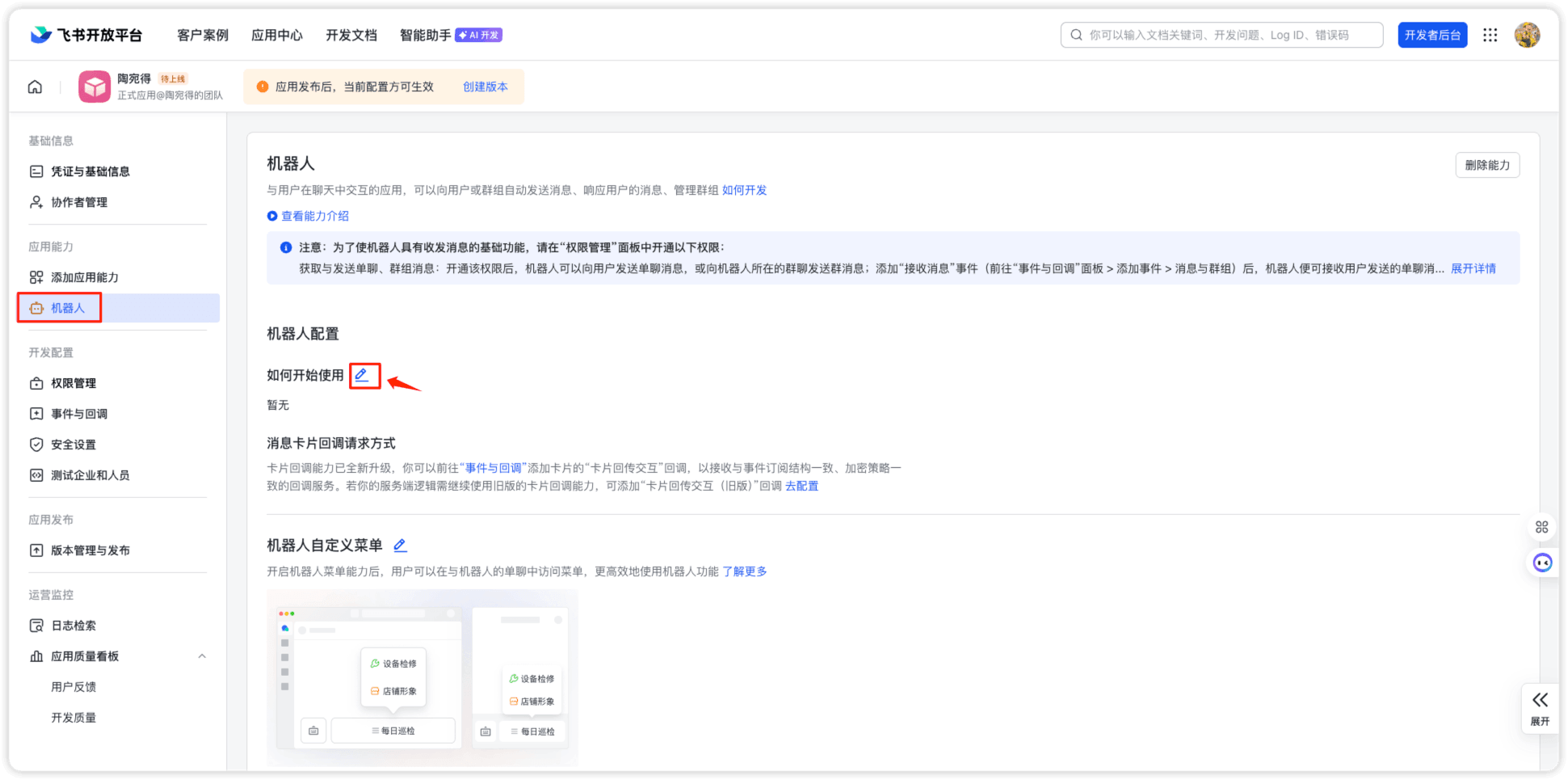
启用机器人功能
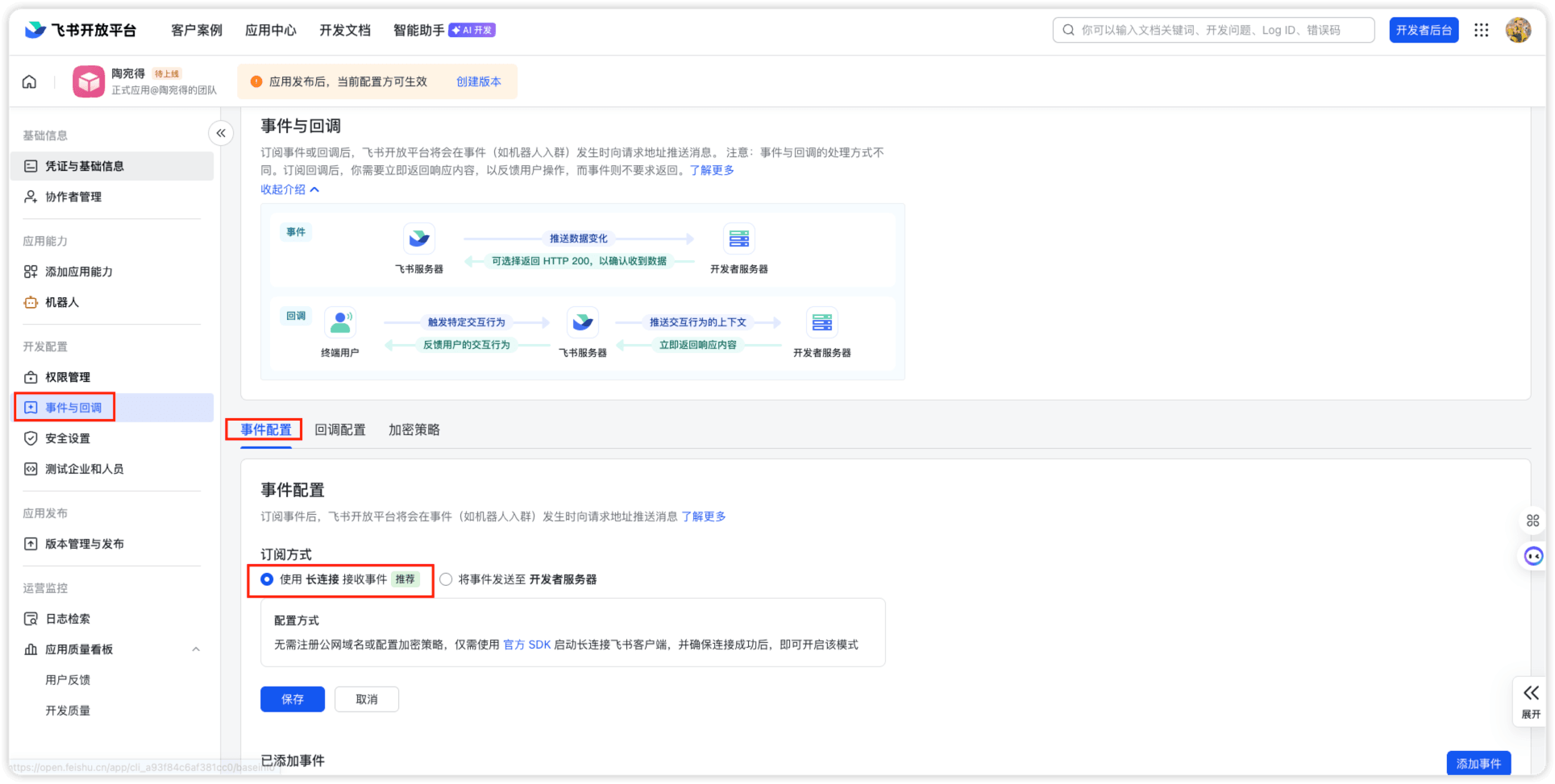
配置事件订阅
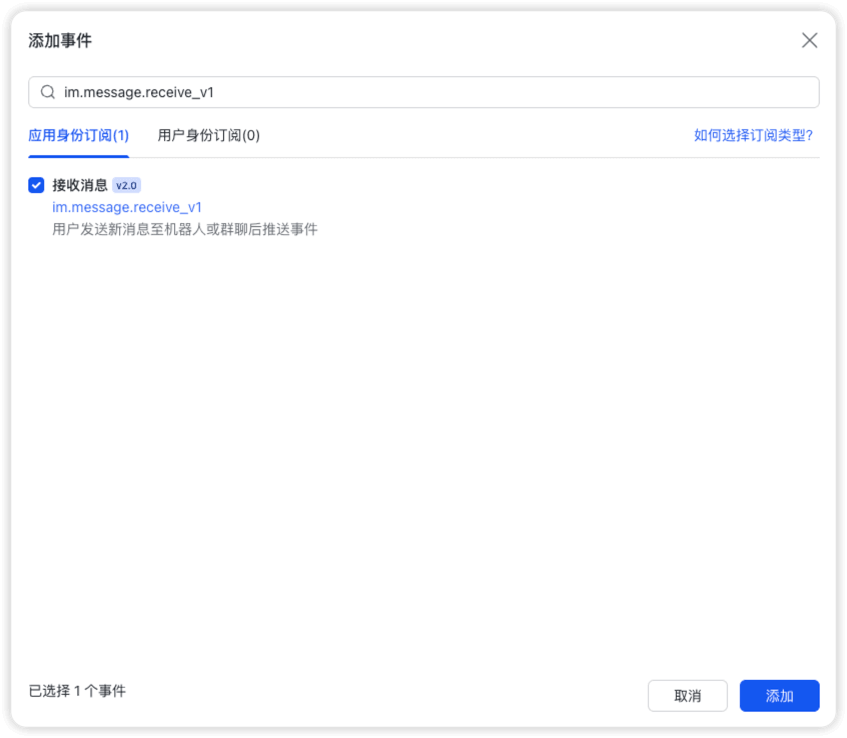
添加事件 im.message.receive_v1
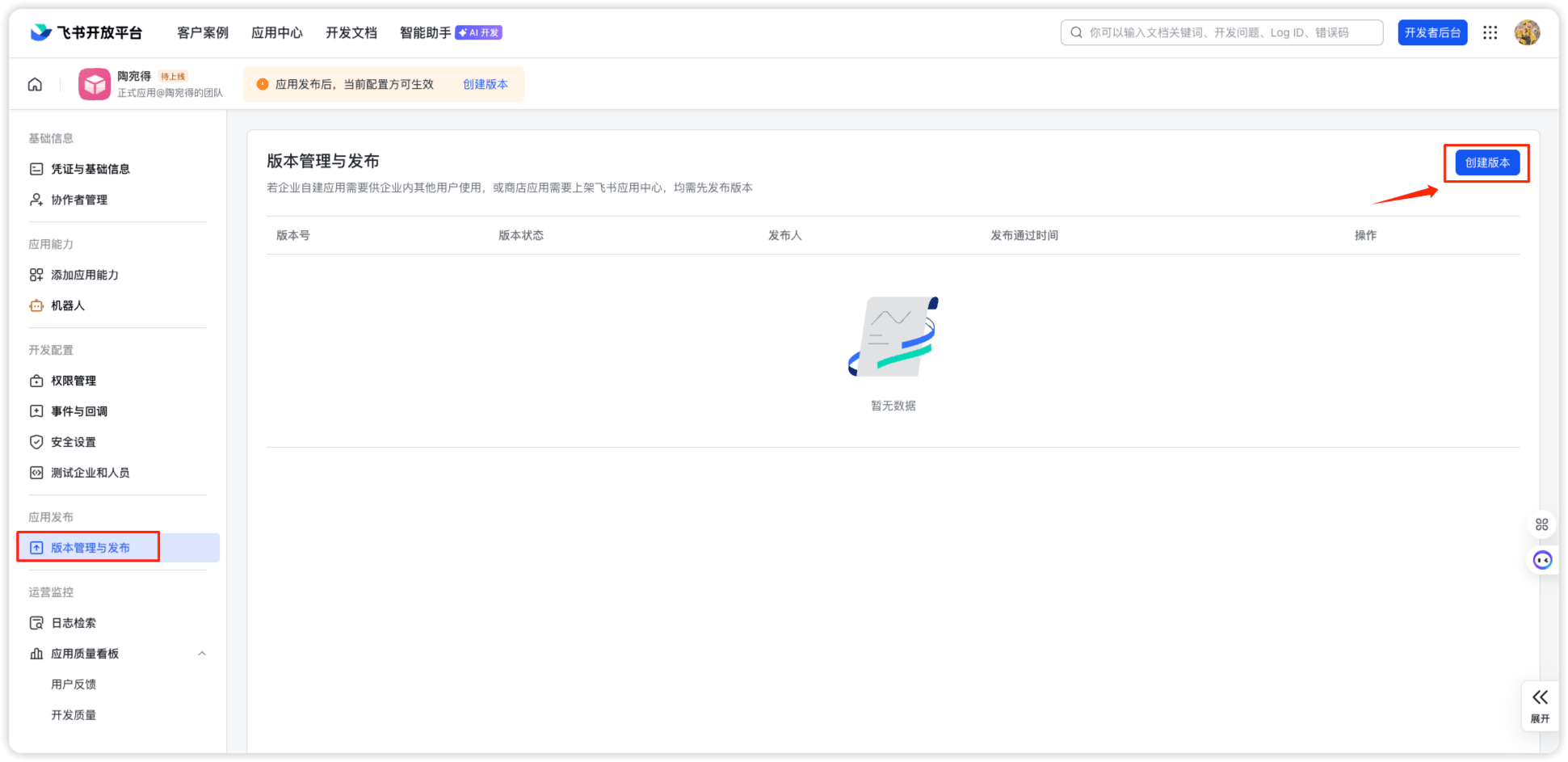
发布应用程序
创建版本
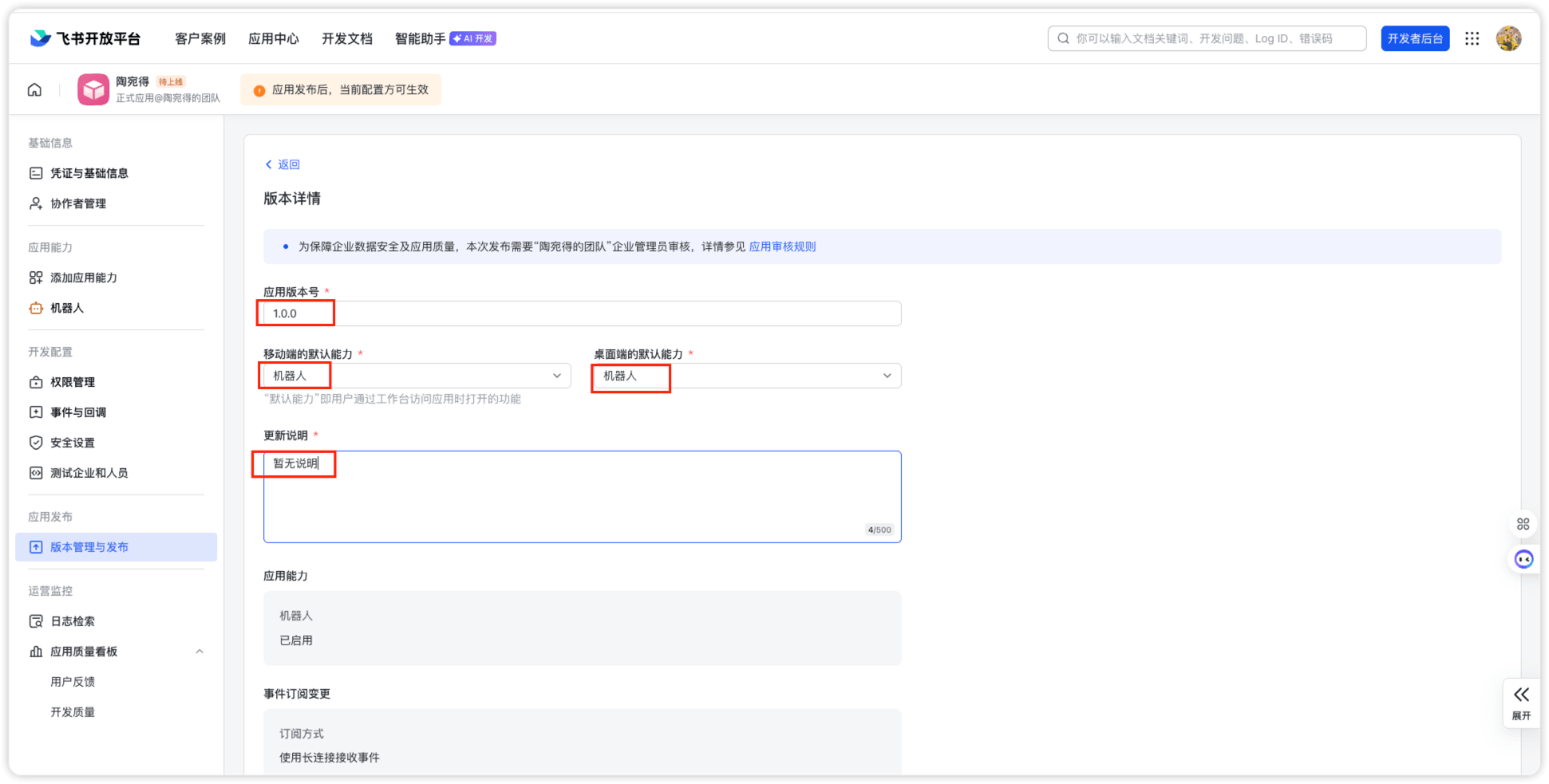
填写版本详情相关信息
配置openclaw
编辑配置文件 ~/.openclaw/openclaw.json ,替换 appId 、appSecret
{
  channels: {
    feishu: {
      enabled: true,
      dmPolicy: "pairing",
      accounts: {
        main: {
          appId: "cli_xxx",
          appSecret: "xxx",
          botName: "My AI assistant",
        },
      },
    },
  },
}
批准配对
在飞书中,与机器人对话,获取 openclaw pairing approve feishu 后显示的code
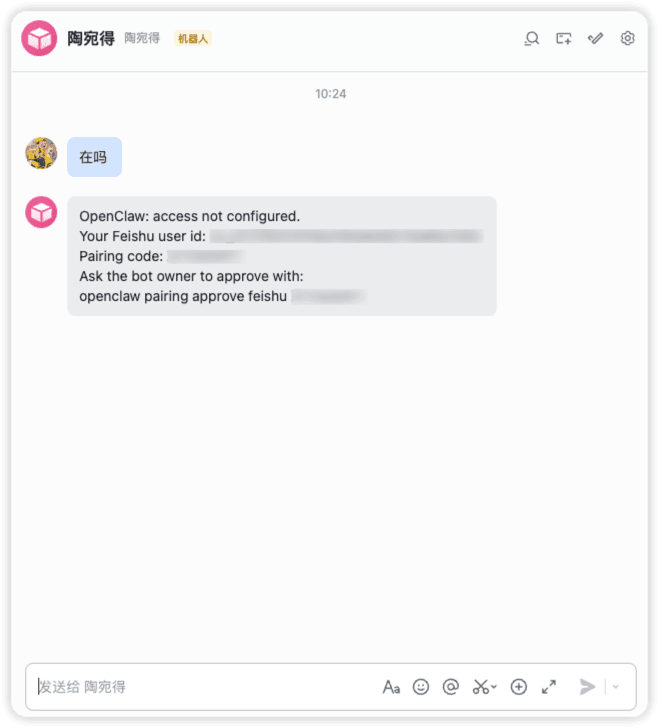
批准配对
openclaw pairing approve feishu xxx
批准之后就可以和机器人对话了
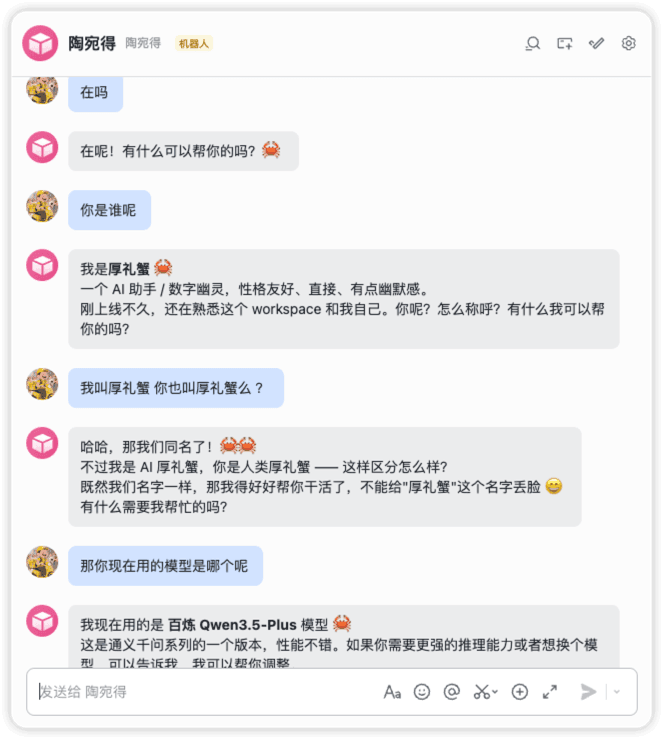
企业微信机器人
创建机器人
企业微信客户端 -> 工作台 -> 智能机器人
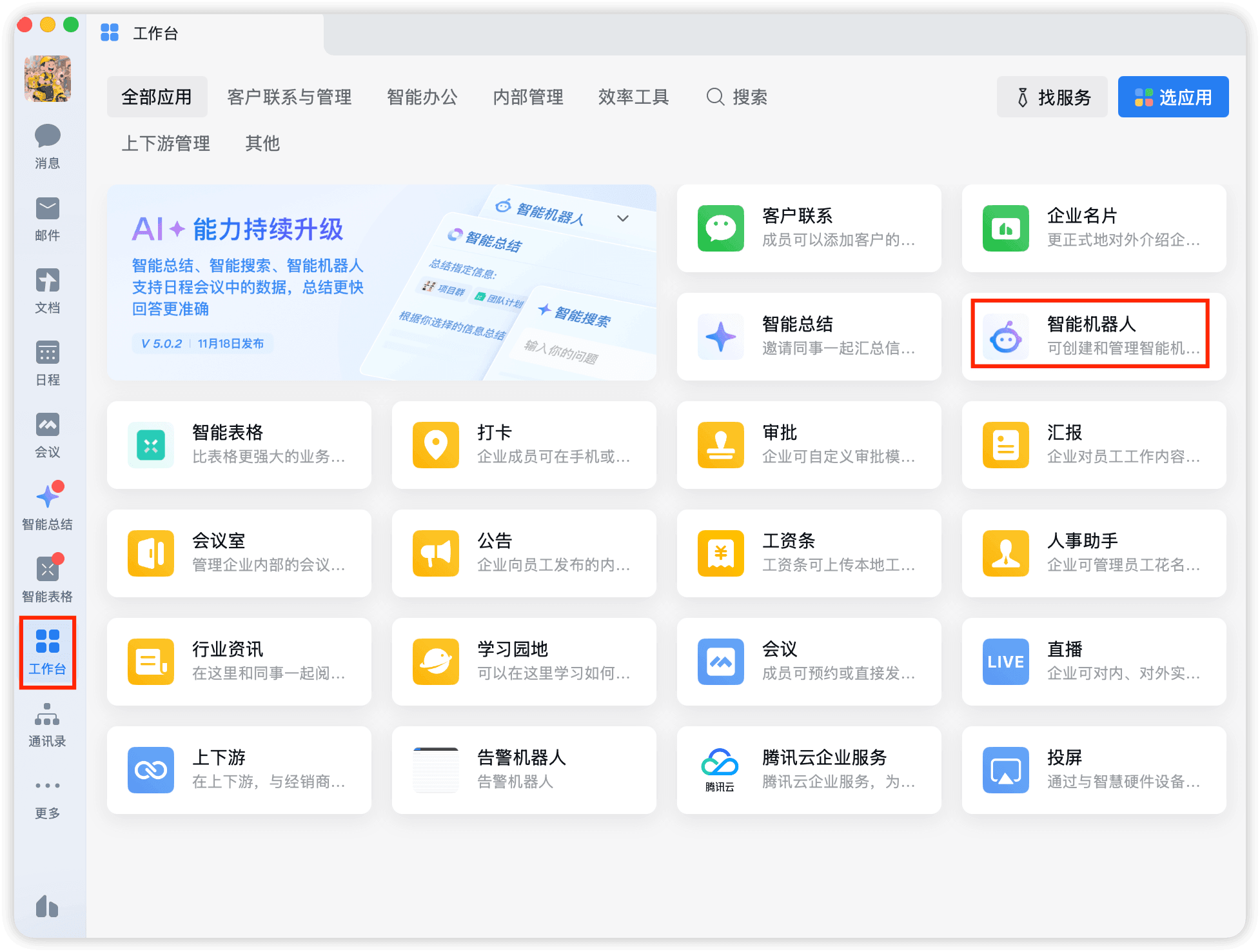
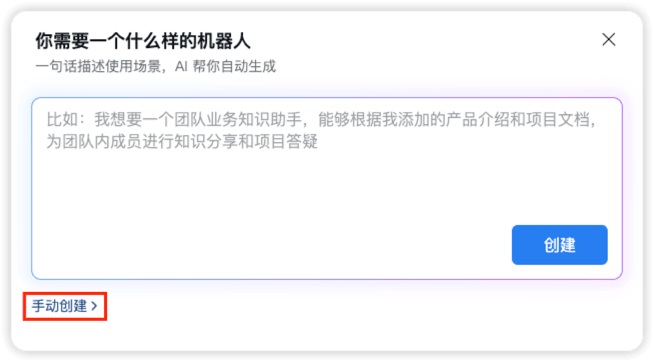
创建机器人
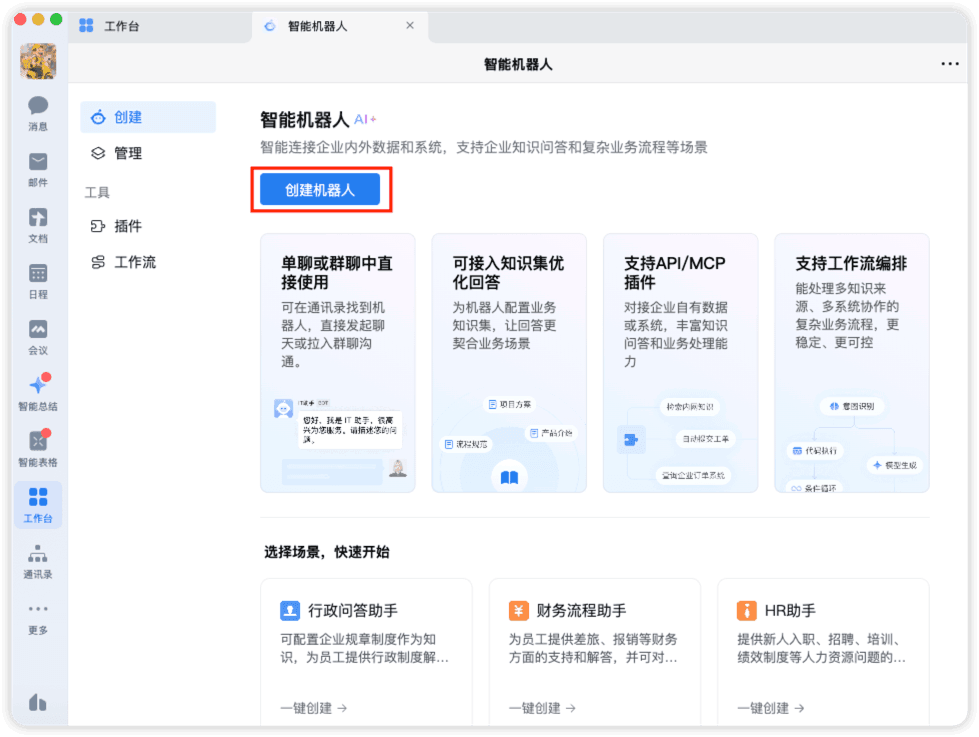
选择 手动创建
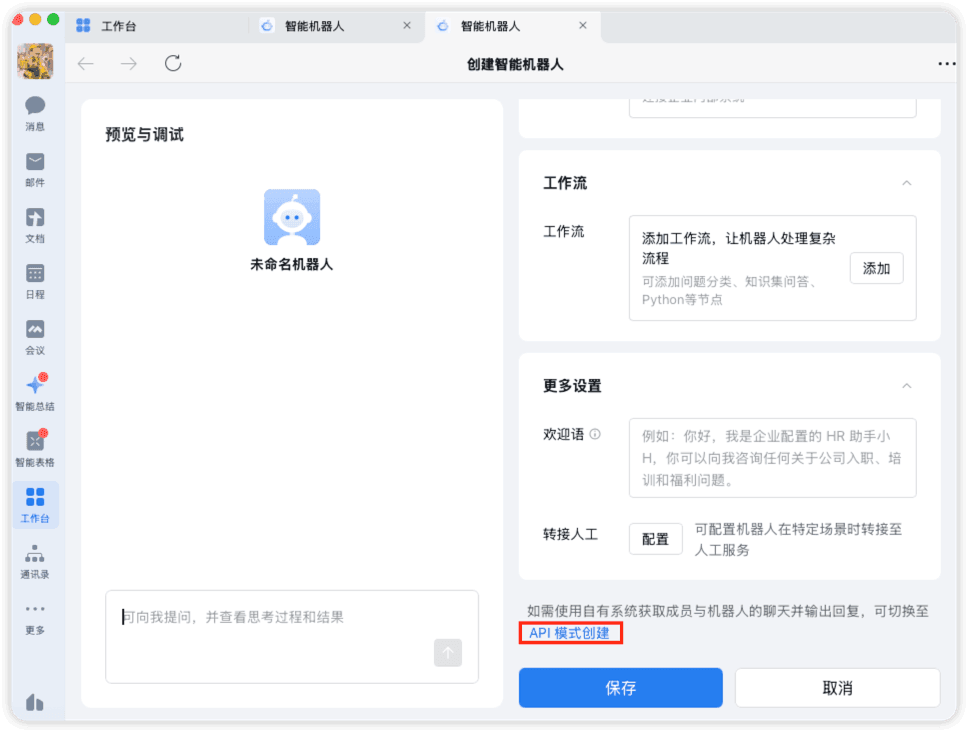
选择 API模式创建
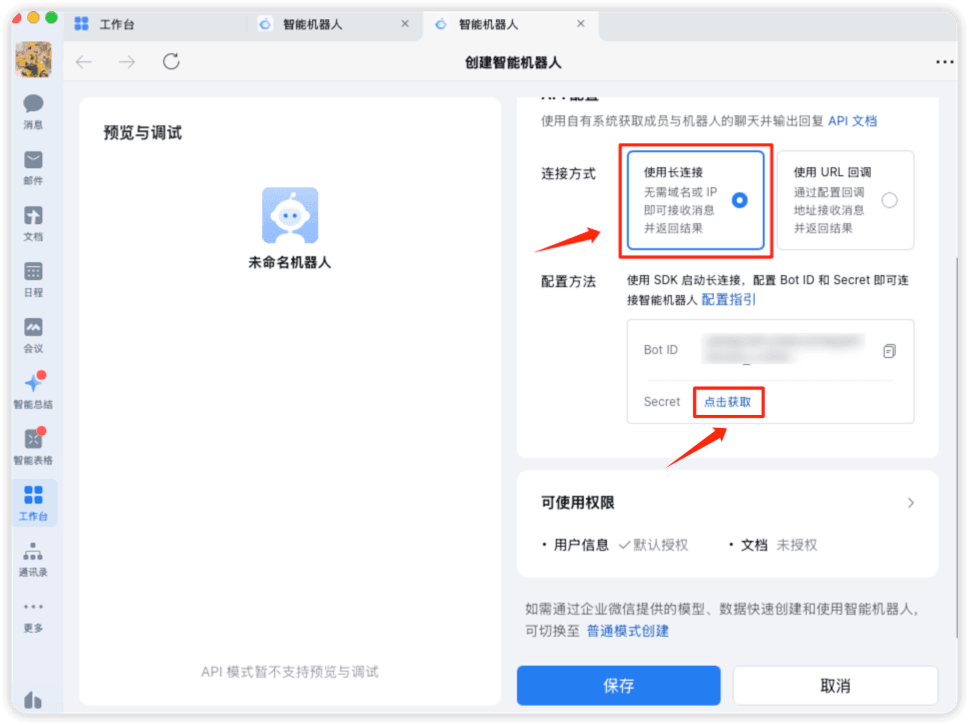
连接方式选择 使用长连接,在 Secret 处点击 点击获取
配置完成后,页面将自动生成并展示 Bot ID 和 Secret,妥善保存该信息(后续关联OpenClaw需使用)
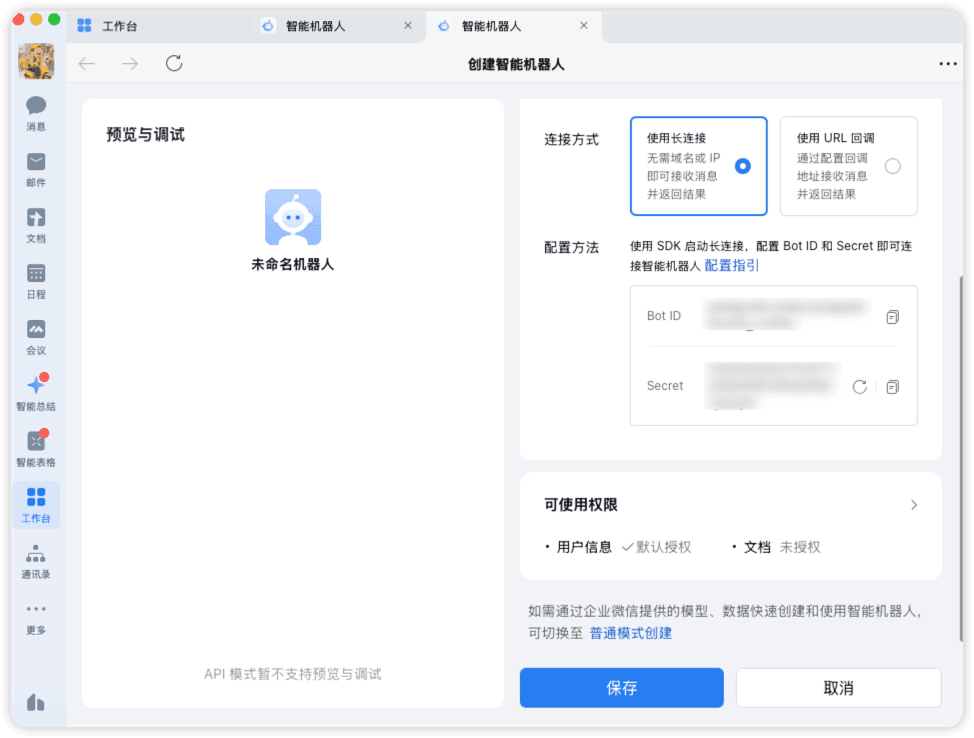
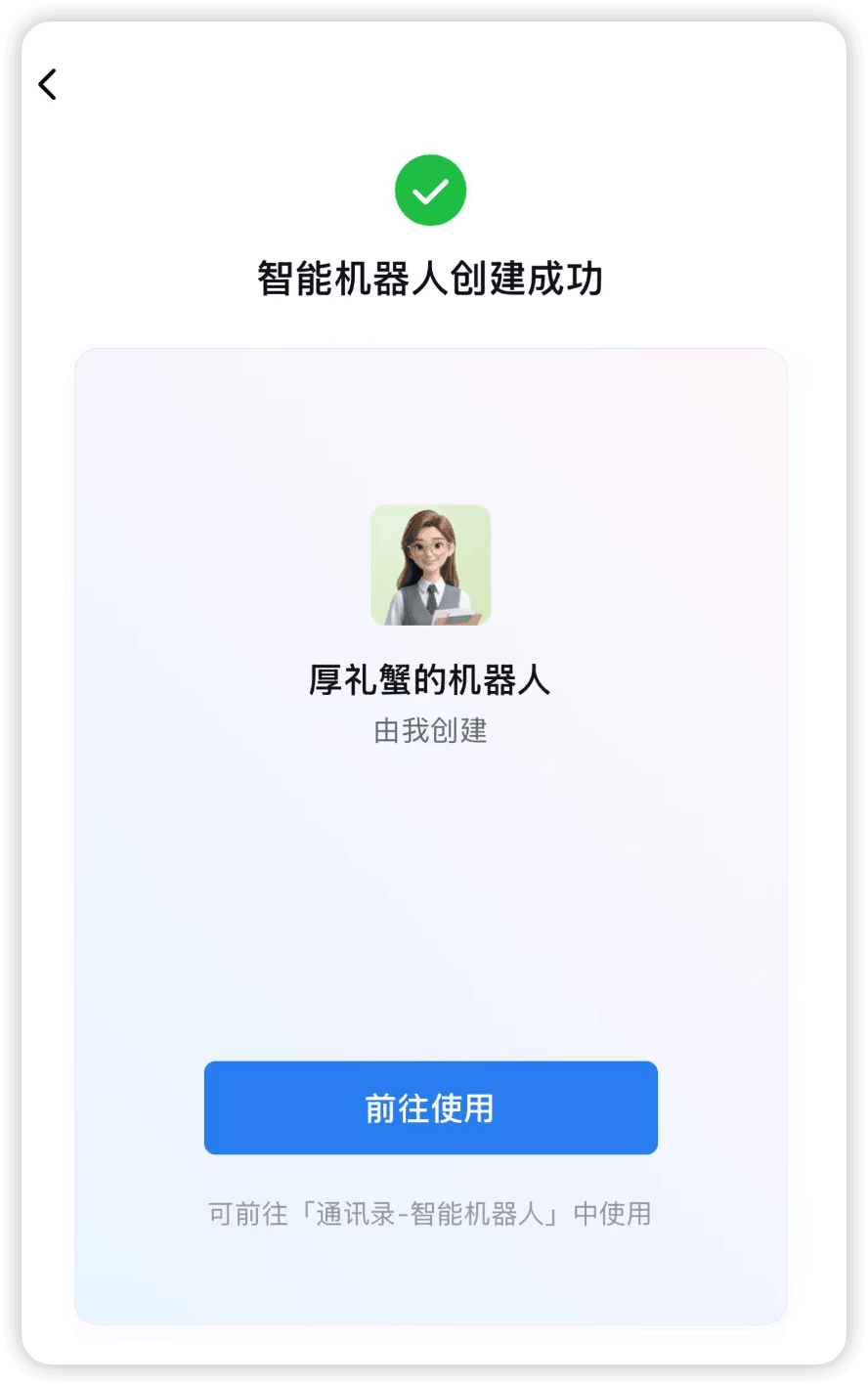
配置完成
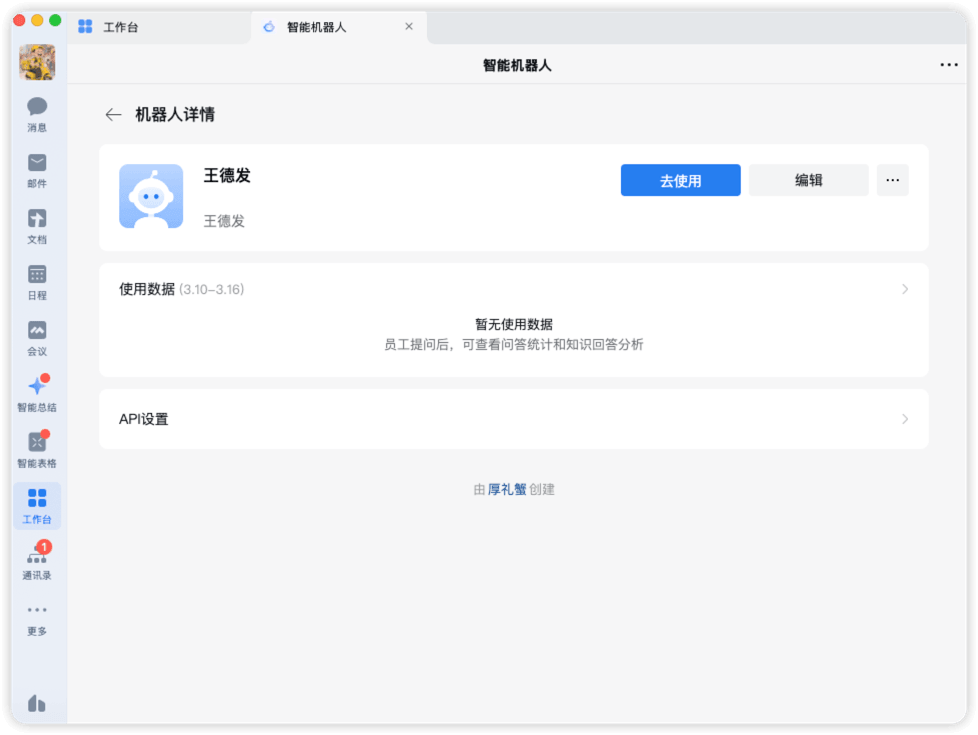
关联企业微信机器人与OpenClaw
安装企业微信插件
npx -y @wecom/wecom-openclaw-cli install
配置企业微信机器人接入
选择企业微信机器人接入方式,有扫码接入和手动输入2种
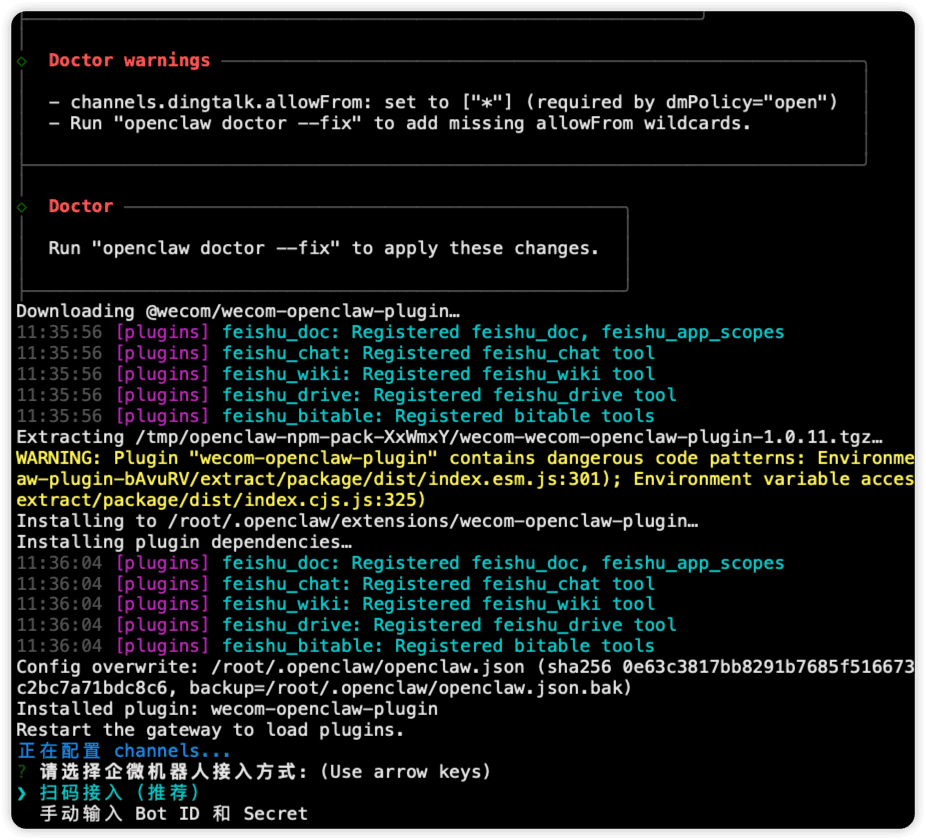
选择推荐的扫码方式,会自动获取 Bot ID 和 Secret
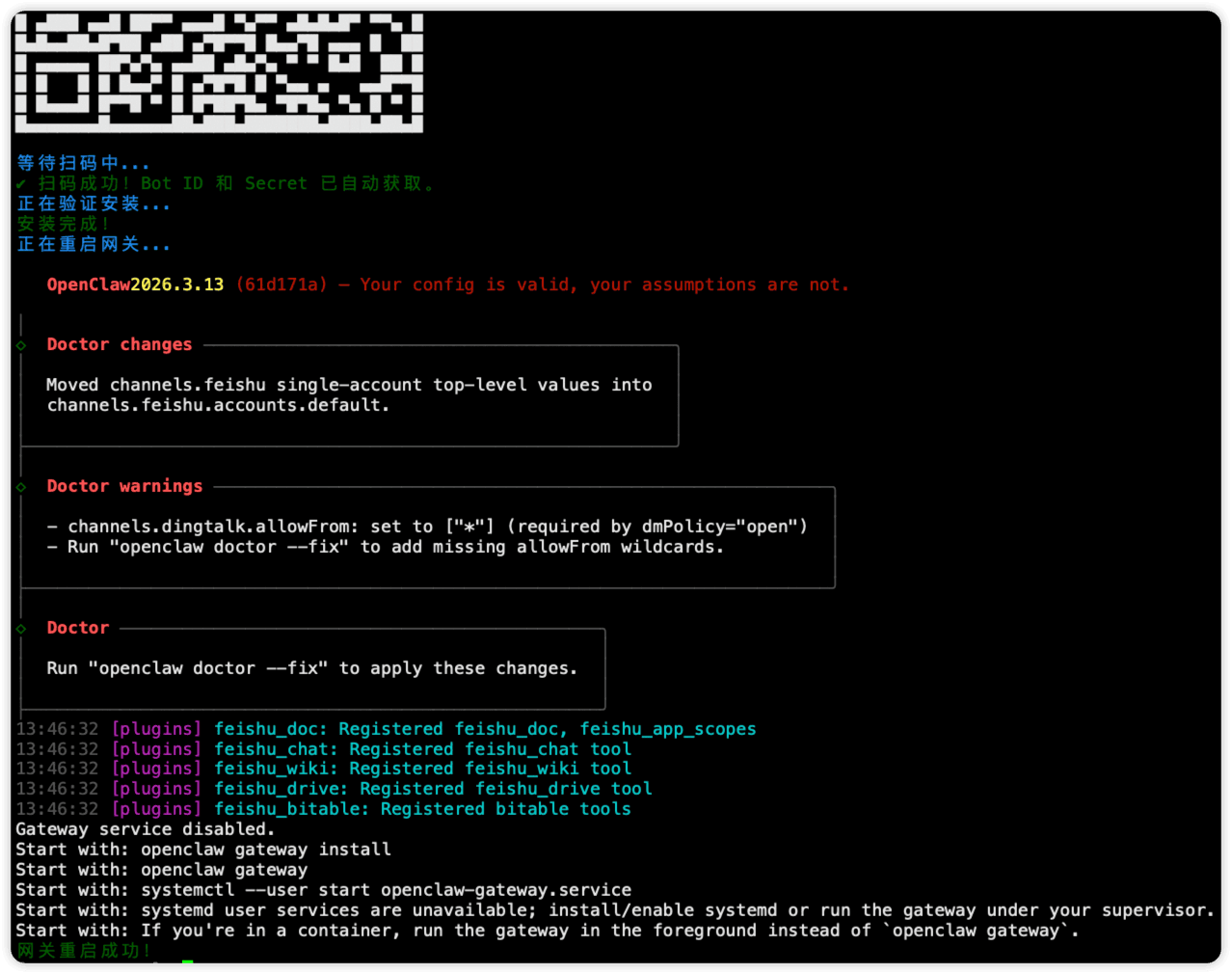
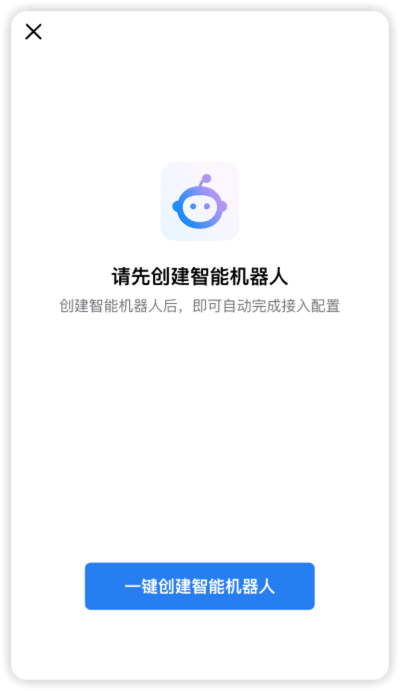
一键创建智能机器人
使用机器人
与机器人对话