Ubuntu26.04安装
GRUB 引导菜单
-
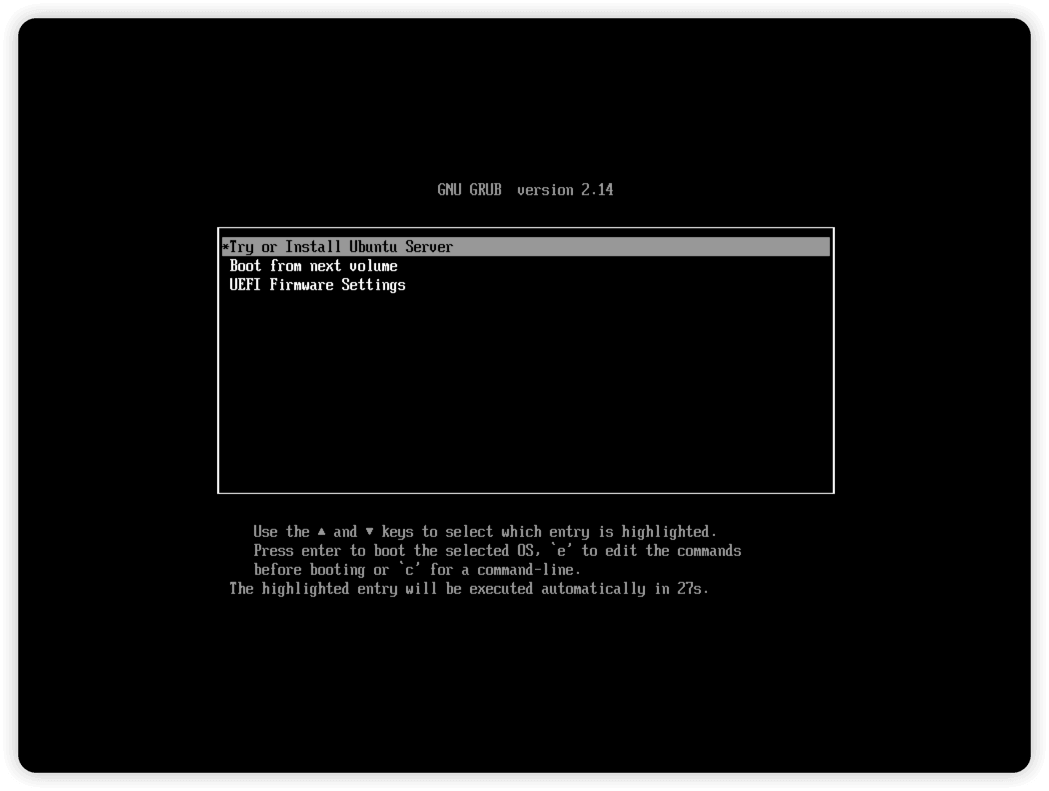
Try or Install Ubuntu Server(默认,27 秒后自动进)
启动安装器,进入 Ubuntu Server 的安装流程(选语言 → 键盘 → 网络 → 磁盘 → 建账号 → 装系统)。正常装系统就选这个,直接回车或等它倒计时走完。
名字里的 "Try" 是从桌面版沿用的说法(桌面版有不安装直接试用的 Live 模式),Server 版没有“试用”模式,选它就是安装。
-
Boot from next volume
跳过 U 盘,从下一个启动设备引导——通常是机器硬盘上已装的系统。场景:你只是临时插了个安装 U 盘,但这次不想装系统,想启动机器原有的系统,选它就不用拔 U 盘去 BIOS 改启动顺序。
-
UEFI Firmware Settings
直接进主板的 UEFI/BIOS 设置界面(等同于开机按 Del/F2)。场景:需要改启动顺序、开关 Secure Boot、开虚拟化(VT-x/SVM)、调 RAID 模式时,不用记按键时机,从这里进。
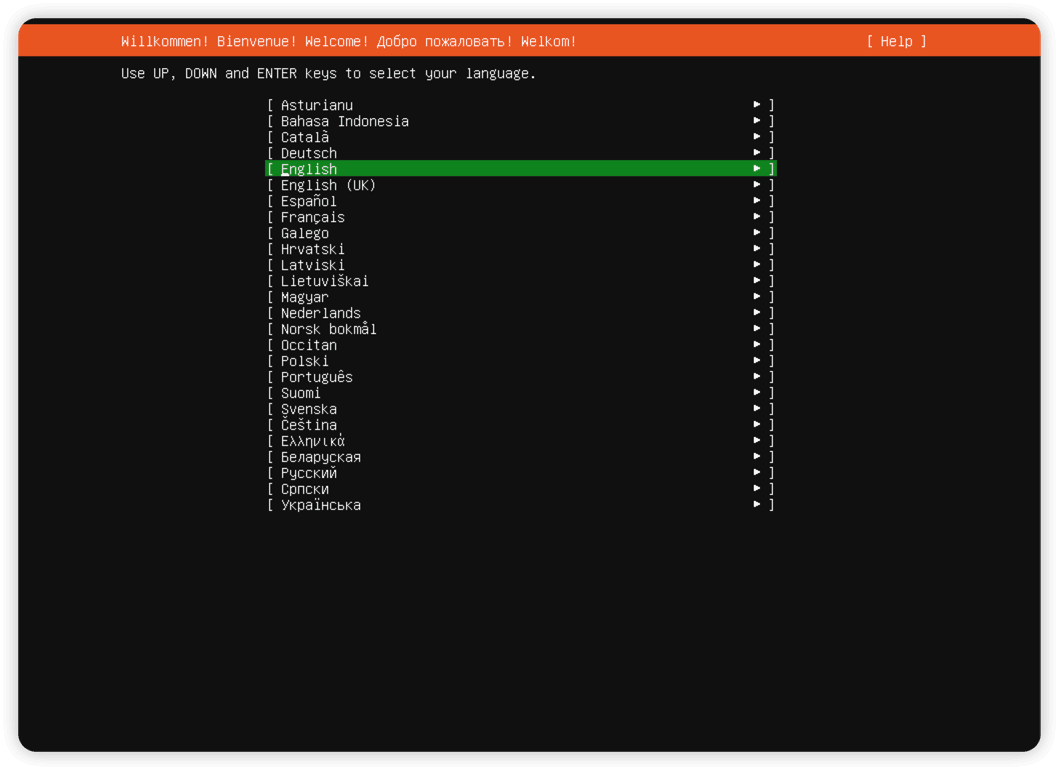
选择语言
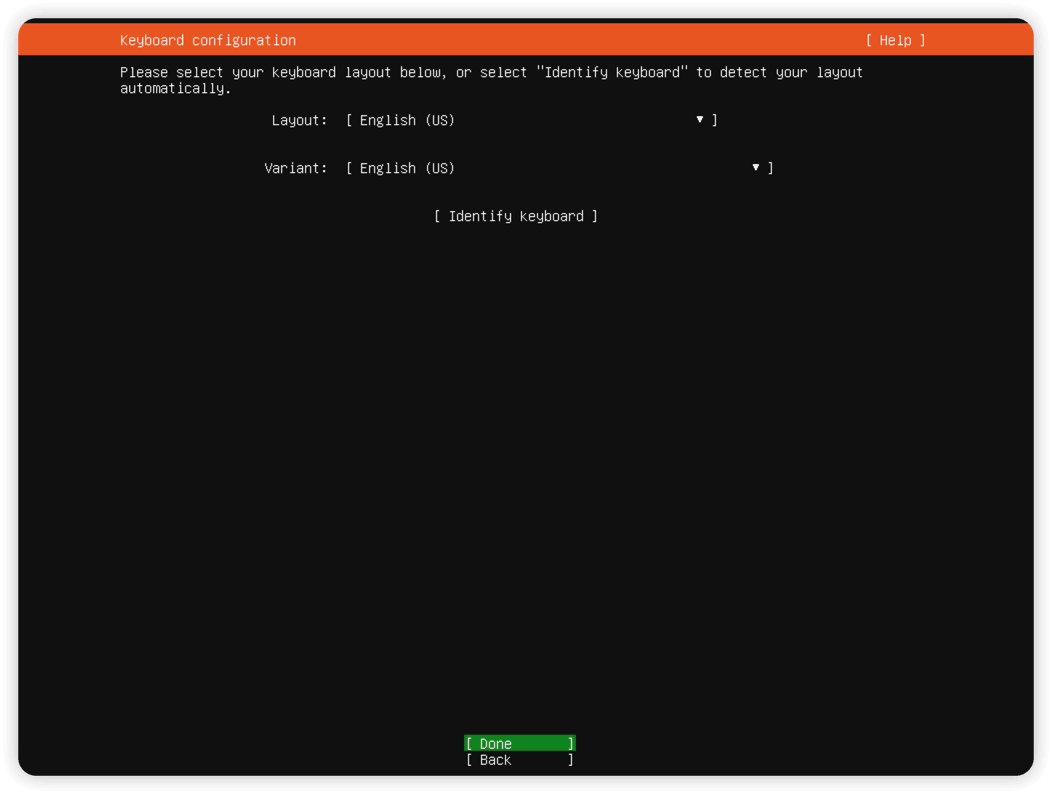
键盘布局配置
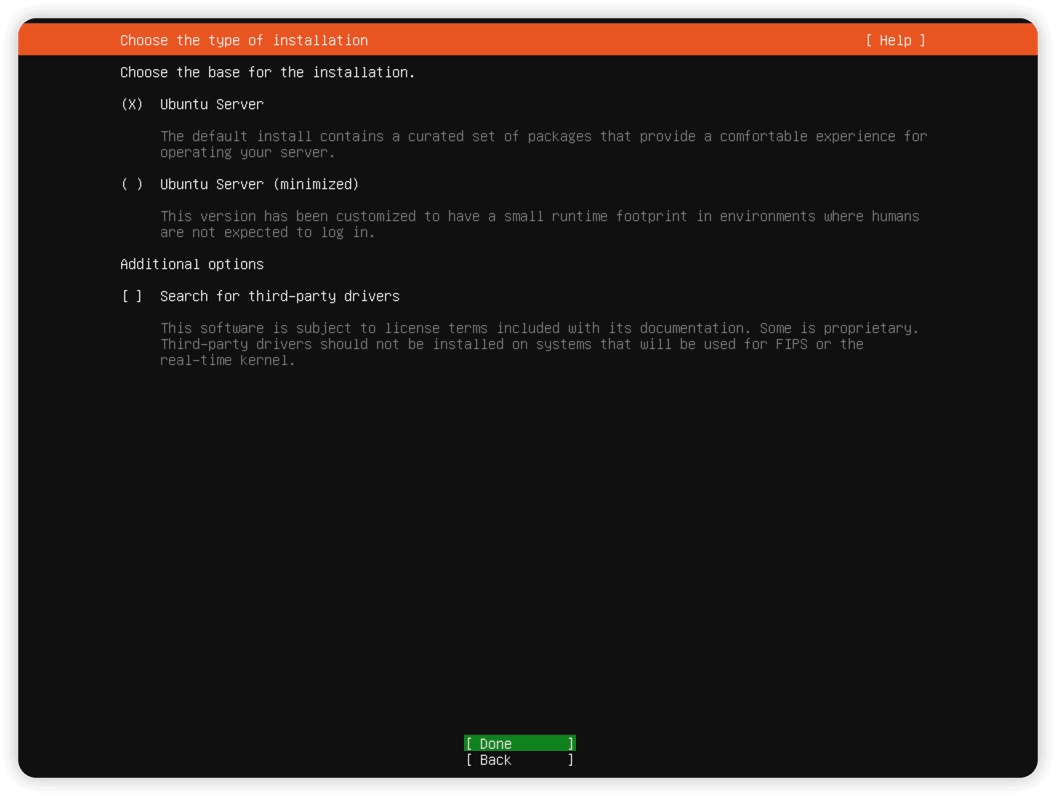
选安装基础包
-
Ubuntu Server(默认选中) 标准版,带一套精心挑选的服务器常用包:完整的工具链、常用排障工具(如
net-tools、man文档等)、崩溃报告等。人要登录上去操作的机器选这个。 -
Ubuntu Server (minimized) 精简版,专为“没人登录”的场景设计——容器宿主机、云镜像、大规模自动化集群。砍掉了很多交互式工具和文档,体积小、攻击面小。但缺的东西会给你带来意外(很多命令没有、连 man 手册都没有),缺了再
apt install也麻烦。**你这台是要登录操作的,别选。** -
Search for third-party drivers(不勾) 安装时联网搜索专有驱动(主要是 NVIDIA 显卡驱动、部分 Wi-Fi/网卡闭源驱动)。
- 这台如果是普通服务器/虚机 → 用不上,不勾
- 注意提示里那句话:要 FIPS 合规或实时内核的机器不能装,公司安全审计场景尤其别勾
- 以后真有 NVIDIA GPU,装完再单独装驱动更可控
网络配置
- eno0s5:virtio 虚拟网卡(KVM 虚拟机标配,说明这是台 KVM 虚机),名字前缀
eno是板载/onboard 设备的命名 - DHCPv4
10.0.0.5/24:IPv4 已自动分配,能正常联网 - DHCPv6
fdb2:...:那是个链路本地地址,没有全局 IPv6,不影响 - Create bond:多网卡绑定(主备/聚合提高带宽或冗余)
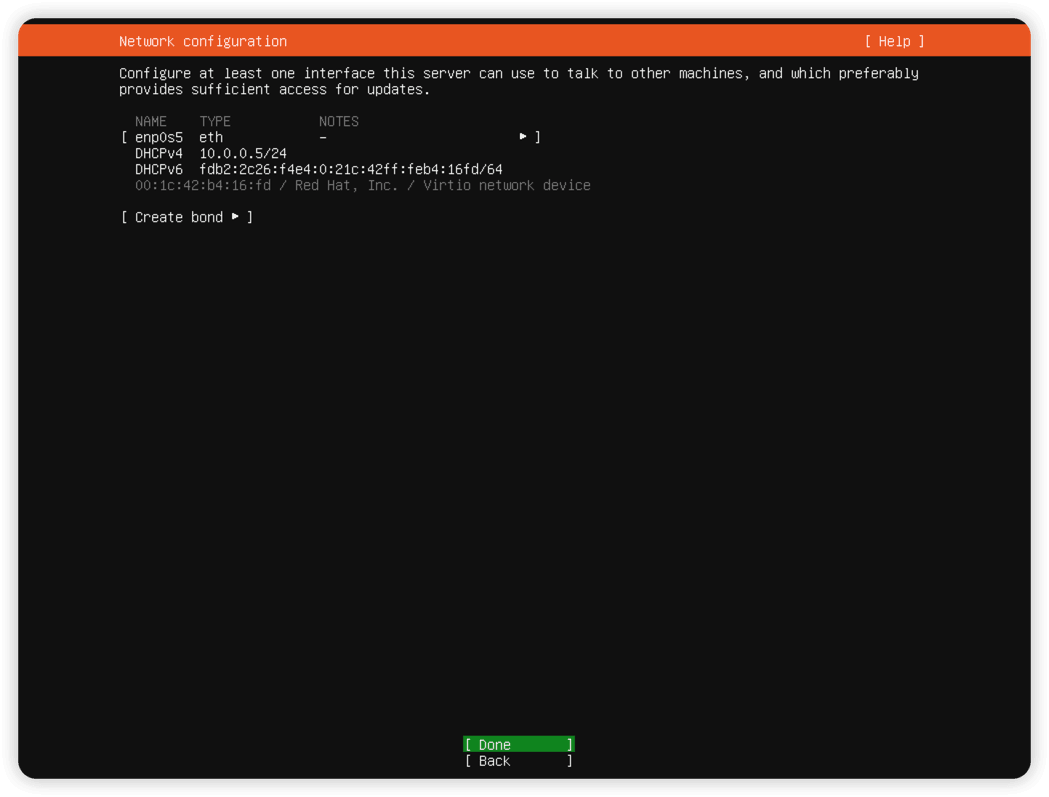
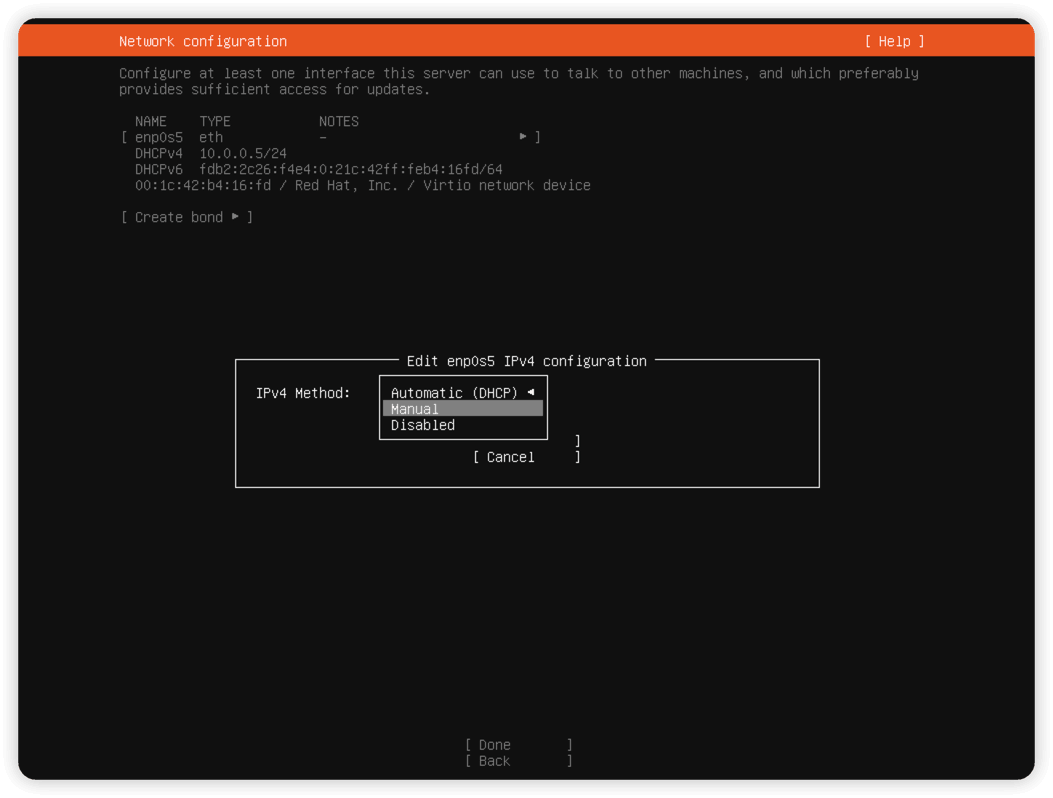
手动配置网络
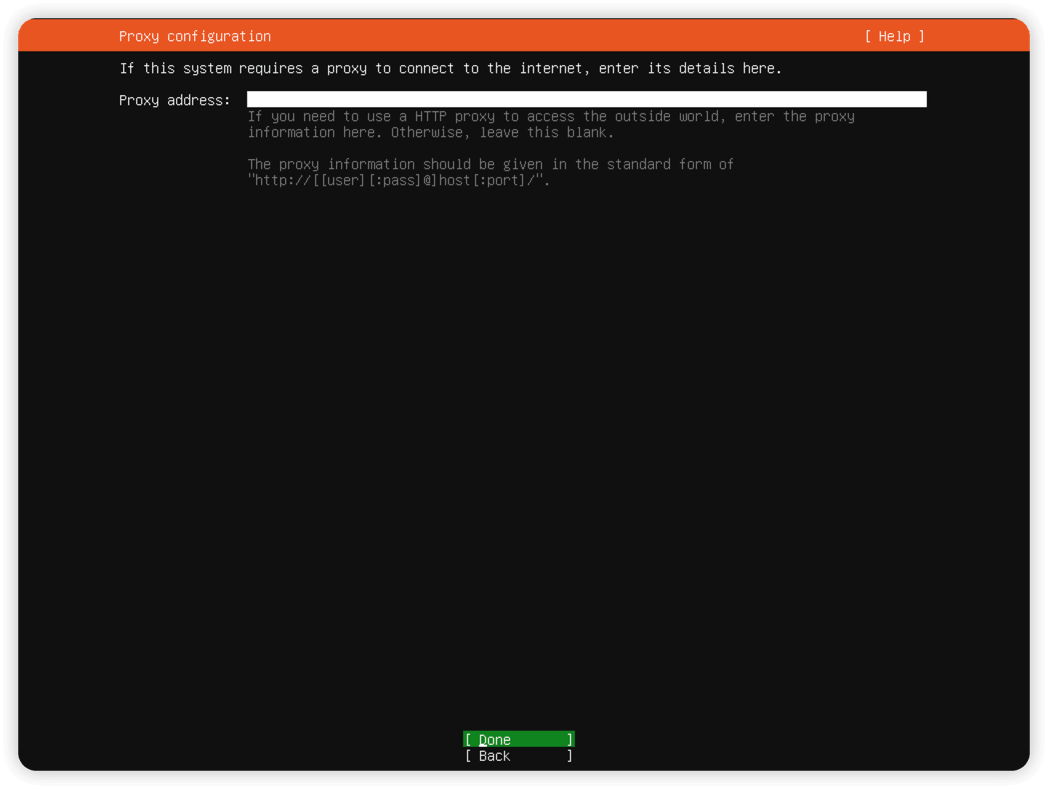
配置代理(可选)
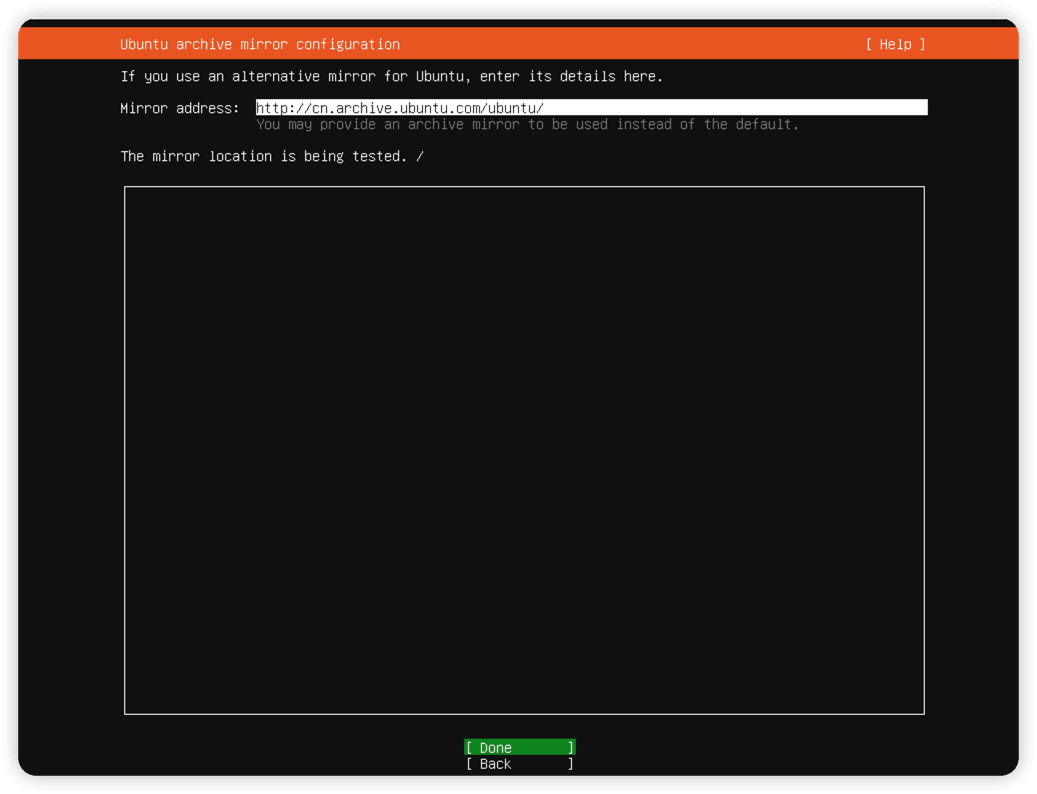
镜像源配置
可用的源
| 源 | 地址 |
|---|---|
| 清华 TUNA | https://mirrors.tuna.tsinghua.edu.cn/ubuntu/ |
| 阿里云 | https://mirrors.aliyun.com/ubuntu/ |
| 中科大 | https://mirrors.ustc.edu.cn/ubuntu/ |
| ubuntu国内cdn | https://cn.archive.ubuntu.com/ubuntu/ |
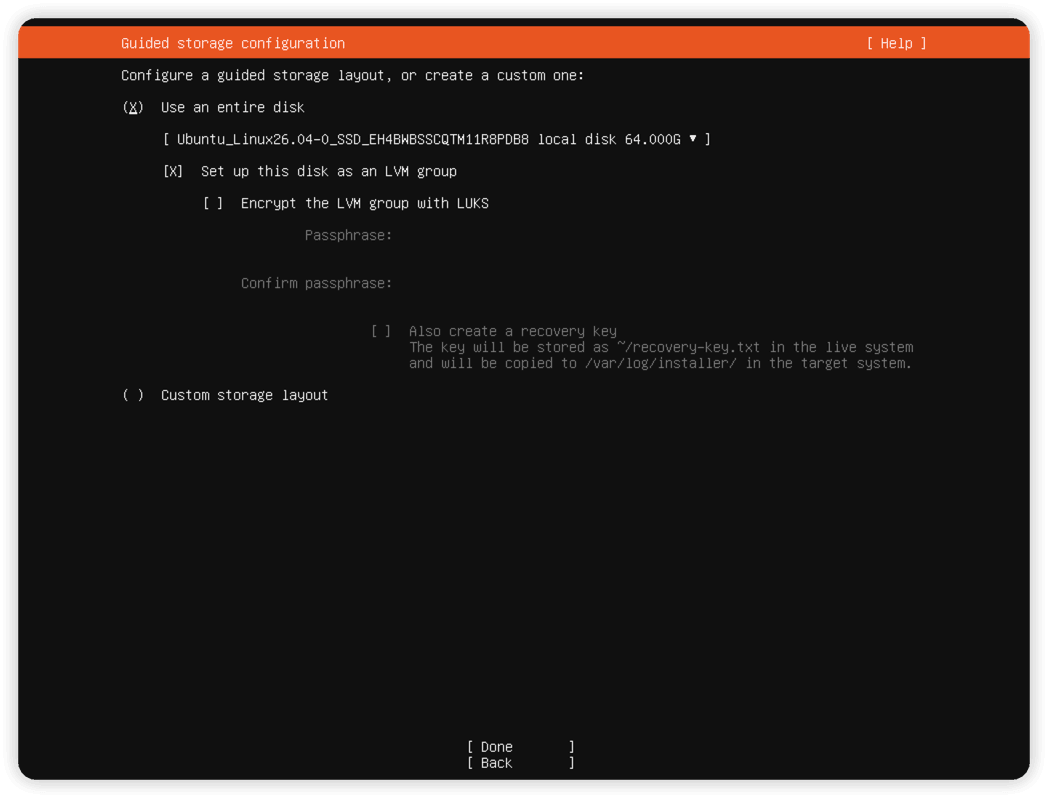
磁盘分区配置
-
Use an entire disk(已选中) 自动分区整块盘:1 个 EFI 分区(~1G)+ 1 个 boot 分区(~2G)+ 剩余全给 LVM 根分区。虚机里看到的是
Ubuntu_Linux26.04-0_SSD... 64.000G这块虚拟盘,没数据可保留,用整盘没毛病。 -
Set up this disk as an LVM group(已勾选) 用 LVM 管理磁盘。建议保留勾选——好处是以后磁盘扩容(虚机加盘/扩盘)可以在线扩逻辑卷,不用动分区表。代价仅是多一层抽象。你做运维的应该熟:以后扩容就是
lvextend+resize2fs两条命令的事。 -
Encrypt the LVM group with LUKS(没勾) 全盘加密。虚机里不用勾:
- 密钥存在 TPM/每次开机要输密码——无头虚机每次重启都卡在输密码,远程没法开机
- 性能有损耗
- 真要数据安全,虚机加密宿主机层面做更合适(Parallels 的加密,或云盘加密)
-
Also create a recovery key LUKS 的恢复密钥,跟着加密走,没加密就是灰的。
-
Custom storage layout 手动分区。除非有特殊需求(比如单独分 /var、/data,或不要 LVM),否则不值得手搓。以后要单独挂数据盘,装完再加盘格式化挂载更灵活。
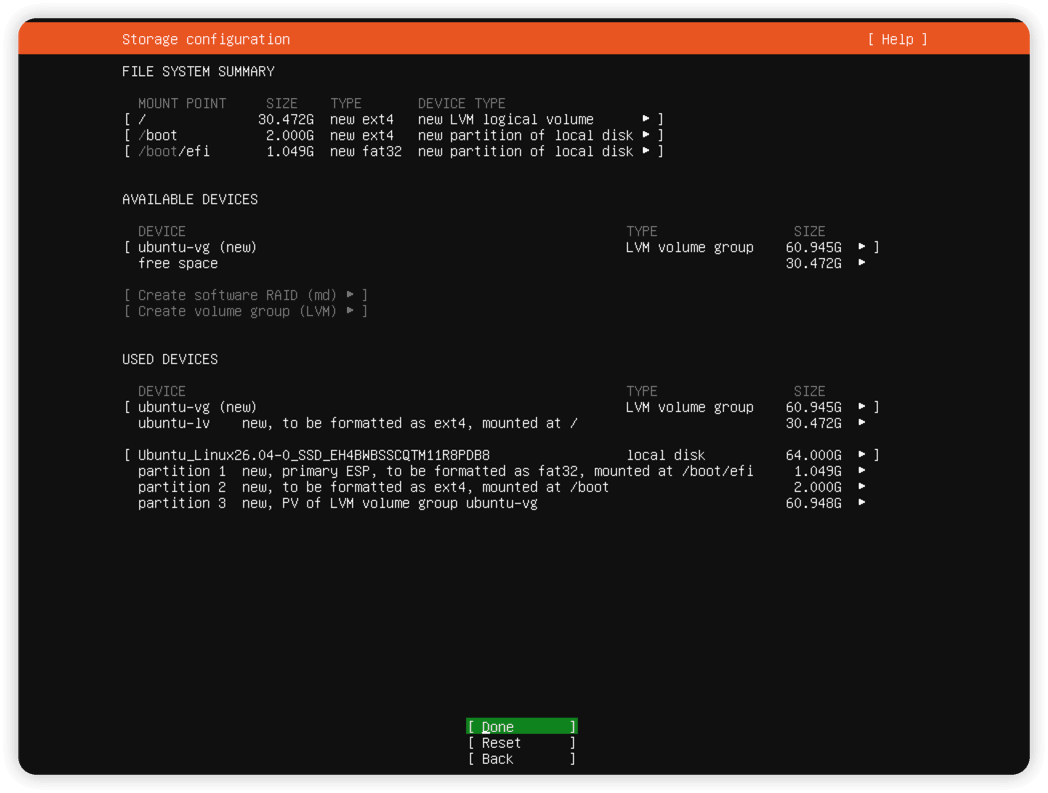
分区方案确认
ubuntu-vg 里还有 30.4726G free space——安装器默认只给根卷分了一半,剩下 30G 留在卷组里没分配。两个选择:
方案 A:现在就用满(推荐,顺手改掉)
-
在 USED DEVICES 里选中
ubuntu-lv那行(new ext4, mounted at /),回车 → Edit -
Size 栏改成最大值:
60.9436G(或直接输60.9436,留几个 G 余量也行,比如58G) -
Save → 确认根分区 SIZE 变成 ~60G →
Done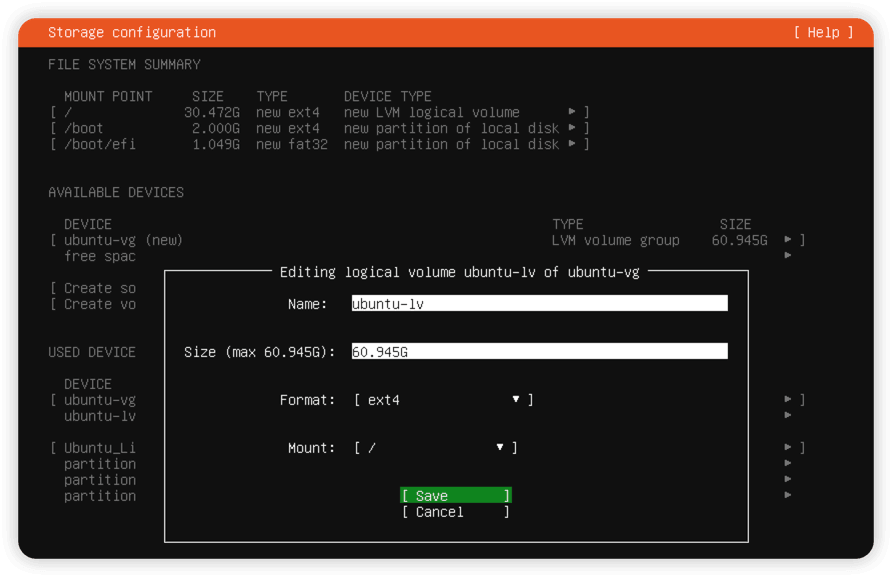
方案 B:不管它,装完再扩(也完全没问题)
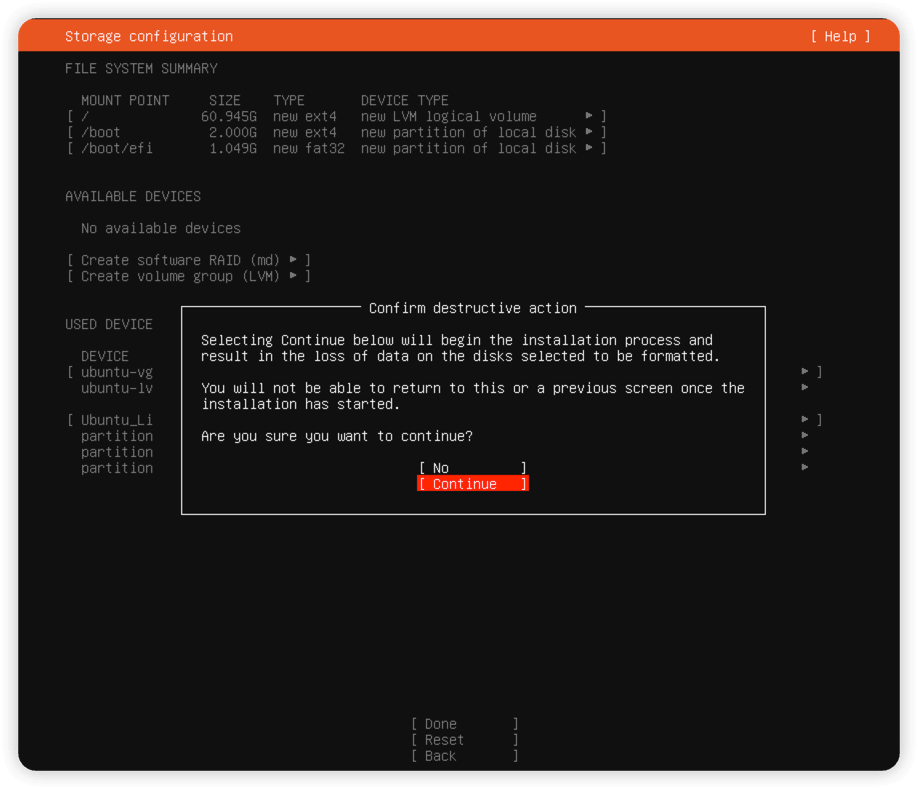
直接 Done → Continue,装完系统后两条命令:
bash
sudo lvextend -l +100%FREE /dev/ubuntu-vg/ubuntu-lv
sudo resize2fs /dev/ubuntu-vg/ubuntu-lv
扩展是在线的,不用重启、不用卸载。
确认分区
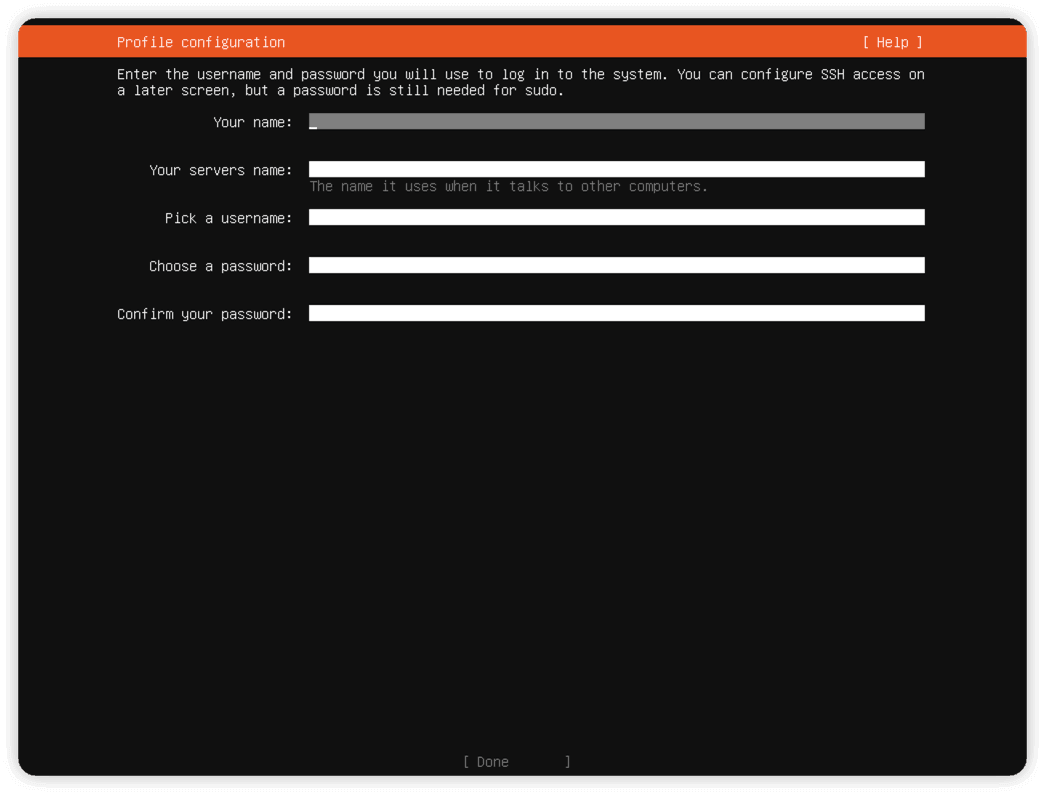
用户名密码配置
| 字段 | 含义 | 建议 |
|---|---|---|
| Your name | 显示用全名,随便填 | 填个代号就行,比如 houlixi |
| Your servers name | 主机名(hostname),局域网里标识这台机器 | 建议按用途命名,比如 ubuntu-vm、dev-kvm,运维一般有命名规范就按规范来 |
| Pick a username | 登录账号名,小写字母开头,只能小写字母/数字/连字符/下划线 | 别用 admin/root(root 本来就不能登,admin 容易和系统组混淆),比如 houlixi |
| Choose a password | 这个账号的密码,同时就是 sudo 密码 | 给个强的,这密码=SSH 密码=sudo 密码,别用弱密码 |
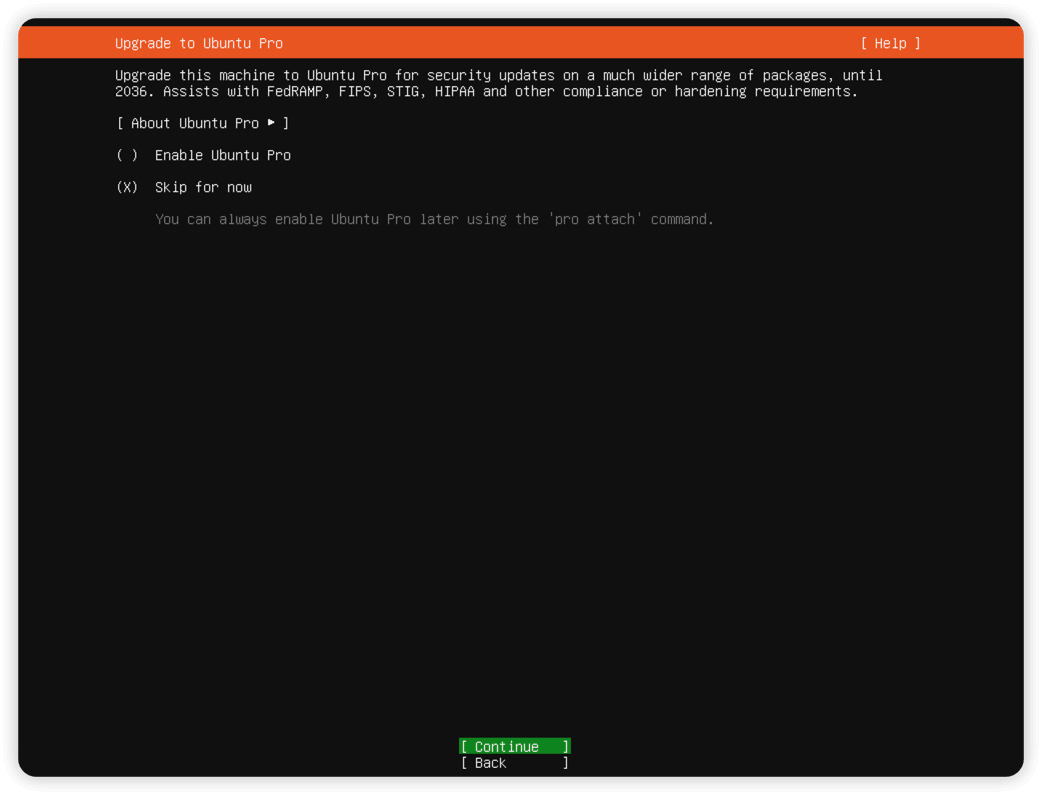
Ubuntu Pro 推销页,跳过即可
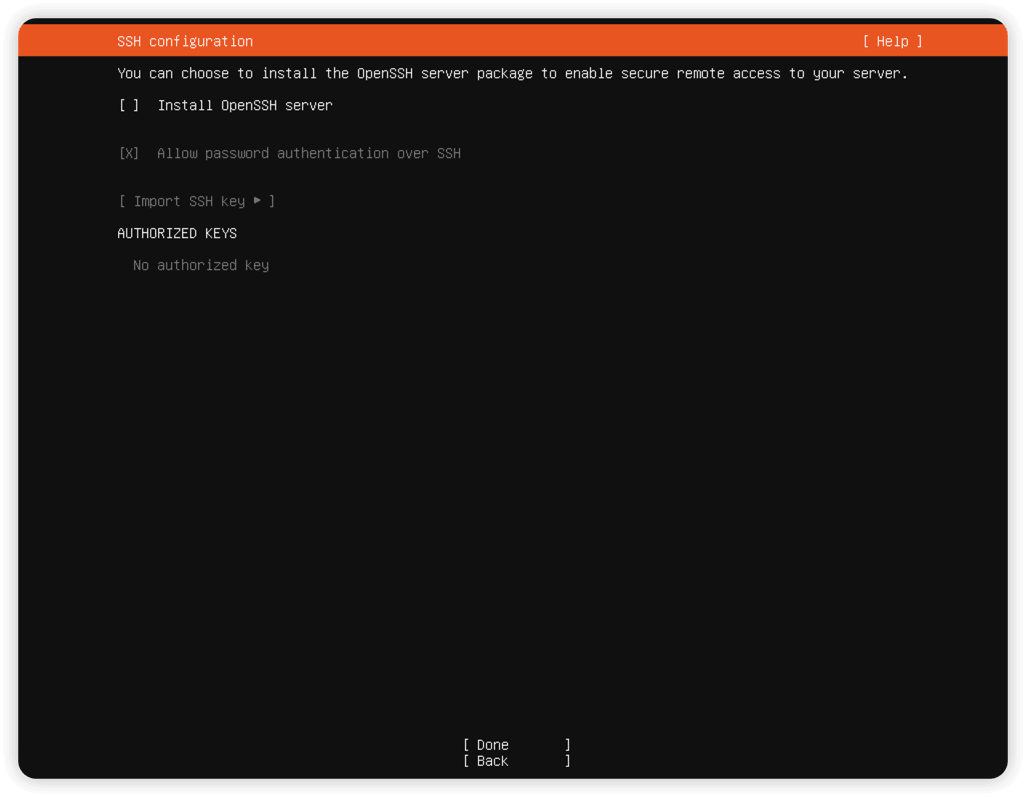
配置ssh
要勾选上 Install OoenSSH server
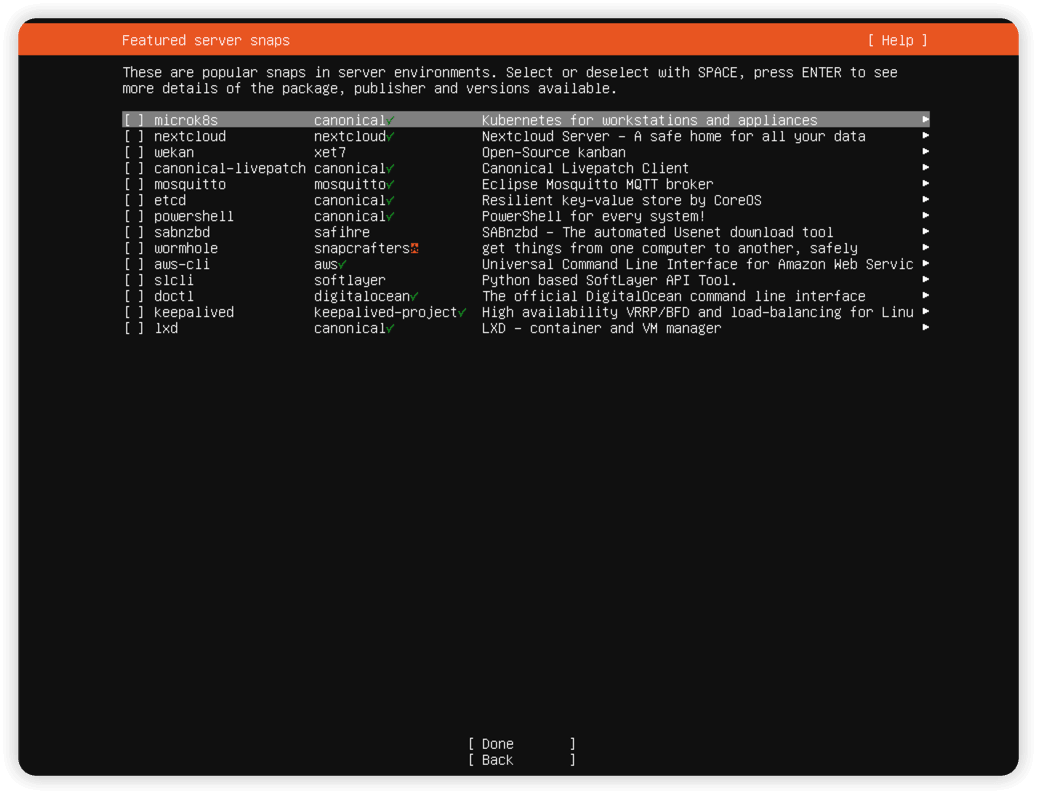
Snaps 推荐页,可以按需选择
开始安装
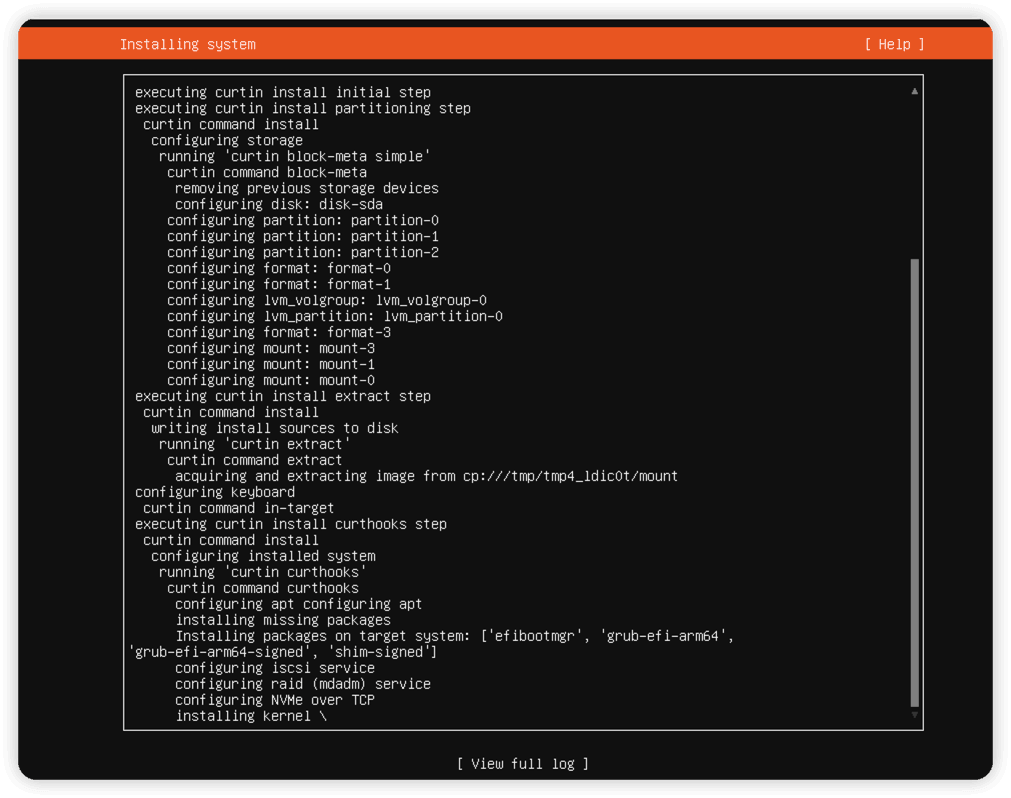
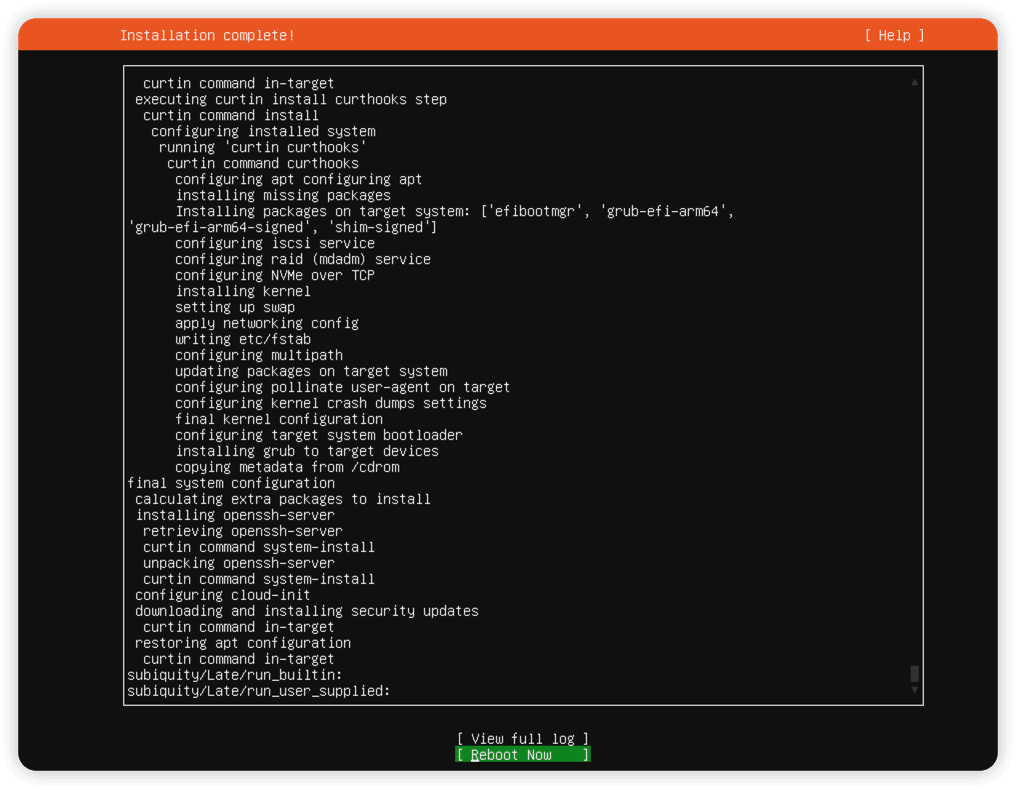
提示 Installation complete! 后,选择 Reboot Now 重启
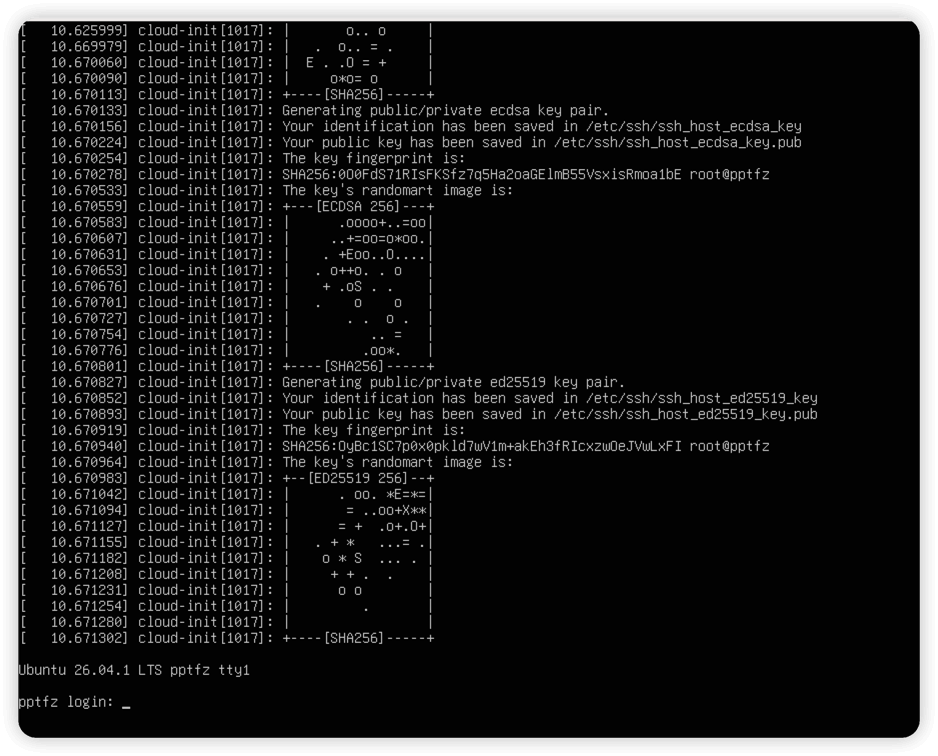
重启后出现登录页面就完成安装了
安装报错:An error occurred during installation
安装过程中报错 Sorry, there was a problem completing the installation.,左侧进度停在 configuring curtin co... 阶段。
原因:之前有安装中断过,磁盘上残留了旧的分区/LVM 结构,curtin 再次安装时写不进去。选择界面里的 Restart the installer 没用(残留还在),直接 Reboot Now 重新安装即可。
如果重装还报错,可以从安装器 shell 里手动清掉残留分区结构再装:
lsblk              # 确认虚拟盘设备名,Parallels 一般是 sda 或 vda
wipefs -a /dev/sda # 清除残留签名,设备名以上一条命令输出为准